Per chi entra solo per acquistare il ricambio. La vendita scarica il magazzino quando entra il denaro, conta nella cassa del giorno ed emette una ricevuta, senza bisogno di un ordine di servizio.
Dove si trova nell'app
Menu laterale, gruppo Gestione, voce Vendita al banco.
Guida passo passo
- Apri Vendita al banco, nel gruppo Gestione del menu. La schermata si apre già pronta per vendere: la ricerca in alto e il carrello di lato, o in basso su smartphone.
- In Cerca pezzo, scansiona il codice a barre o digita il nome o il codice del pezzo. Puoi anche toccare un pezzo nella griglia.
- Il lettore di codice a barre è già pronto: al bip, il pezzo entra nel carrello. Scansionato di nuovo, ne aggiunge un'altra.
- Due pezzi con lo stesso codice? Apre la finestra 'Questo codice è in 2 pezzi.' Quale?; tocca il pezzo giusto per aggiungerlo al carrello.
- La griglia mostra i pezzi che si vendono di più su questo dispositivo. Al primo utilizzo, mostra i Pezzi del magazzino.
- All'apertura della schermata, l'app crea da sola il catalogo dei pezzi su questo dispositivo. Una riga in alto mostra Creazione del catalogo: N di N pezzi, e scompare al termine.
- In un negozio con molti pezzi, la riga può dire Catalogo con N di N pezzi. Il resto continua domani. Non serve fare nulla: la preparazione prosegue da sola.
- Se compare Non è stato possibile creare il catalogo dei pezzi, tocca Riprova.
- Ogni pezzo mostra il prezzo e se è Disponibile, Poche o Esaurito. Per il ricambio esaurito, Richiedi preventivo chiede il prezzo ai fornitori.
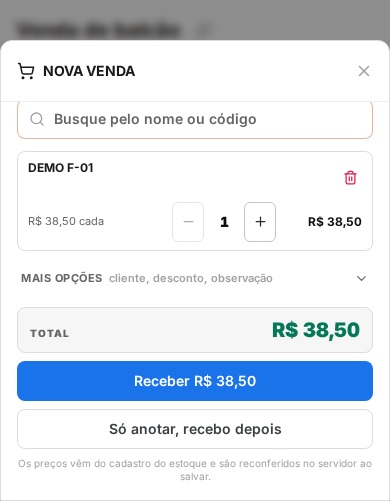
- Nel Carrello, usa - e + per cambiare la quantità. Per rimuovere il pezzo, tocca la X della riga; Annulla lo riporta indietro.
- Controlla la sede in cima al carrello. Quando cambia sede, ogni operatore vede il proprio carrello di quella sede. Quando torni, gli articoli e il cliente restano salvati sul dispositivo.
- In Cliente (facoltativo), cerca per nome o telefono, oppure tocca Registra nuovo cliente. In Auto (facoltativo), scrivi l'auto.
- Per dare uno sconto, tocca Dai sconto, accanto al Totale. Scrivi un valore o una percentuale, ad esempio 10%, e tocca Applica.
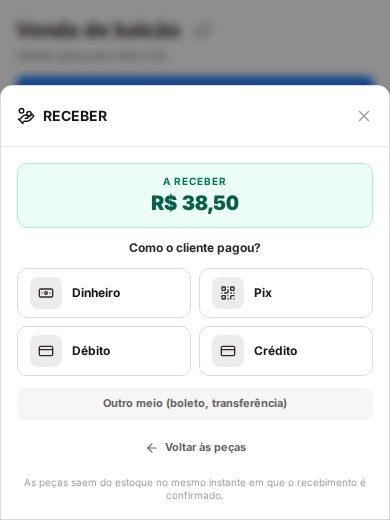
- Tocca Ricevi per incassare. Salva vendita lascia la vendita in Da ricevere, senza togliere pezzi dal magazzino.
- In Come paga il cliente?, tocca Contanti, Pix, Debito, Credito, Altra forma o Dividi.
- Per i Contanti, digita quanto ha consegnato il cliente o tocca la banconota. L'app mostra il resto prima di Ricevi.
- Con il Pix, mostra il QR al cliente o tocca Copia codice. Controlla nella tua banca e tocca Ho ricevuto il Pix.
- Con Debito o Credito, scegli il POS e le rate. Passa la carta e, quando viene approvata, tocca Passata a debito o Passata a credito.
- Ha pagato con più di una modalità? Tocca Dividi, scegli il metodo di pagamento e l'importo di ogni parte e tocca Aggiungi questa parte fino a chiudere il totale.
- Fiado: scegli il cliente nel carrello, tocca Incassa e A conto, e poi tocca Vendi in conto. Senza cliente, l'app chiede: Scegli il cliente nel carrello per vendere in conto.
- Sull'account, i pezzi escono dal magazzino subito e nessun denaro entra ora. La vendita appare in Chi mi deve come Vendita in conto, e il cliente porta via il pezzo.
- Per incassare la vendita in conto, apri la vendita, dalla scheda o da Già pagato, in Chi mi deve, e incassa l'importo aperto. Il parziale non esiste lì.
- La vendita in conto entra nel fatturato e nella cassa del giorno in cui viene incassata, non in quello in cui è stata fatta.
- Per portare il pezzo al cliente, tocca Consegna, nel carrello, prima di incassare. Il costo di consegna entra nel totale.
- Fatto: compare Vendita completata!, con il totale e il resto. L'incasso scarica il magazzino ed entra nella cassa del giorno.
- In Vendita completata!, tocca Nuova vendita, Invia su WhatsApp o Stampa. In Carta della stampante, scegli 80 mm o A4; l'app ricorda la scelta su questo dispositivo.
- In Invia su WhatsApp, digita il WhatsApp del cliente e tocca Invia. Il numero non viene salvato nell'anagrafica.
- La ricevuta riporta Questa ricevuta non è una nota fiscal (fattura fiscale brasiliana). Per la nota, usa Emetti NF-e o Emetti scontrino fiscale.
- Con un cliente anagrafato, Mostra QR permette al cliente di aprire la vendita sul proprio cellulare, con il CPF.
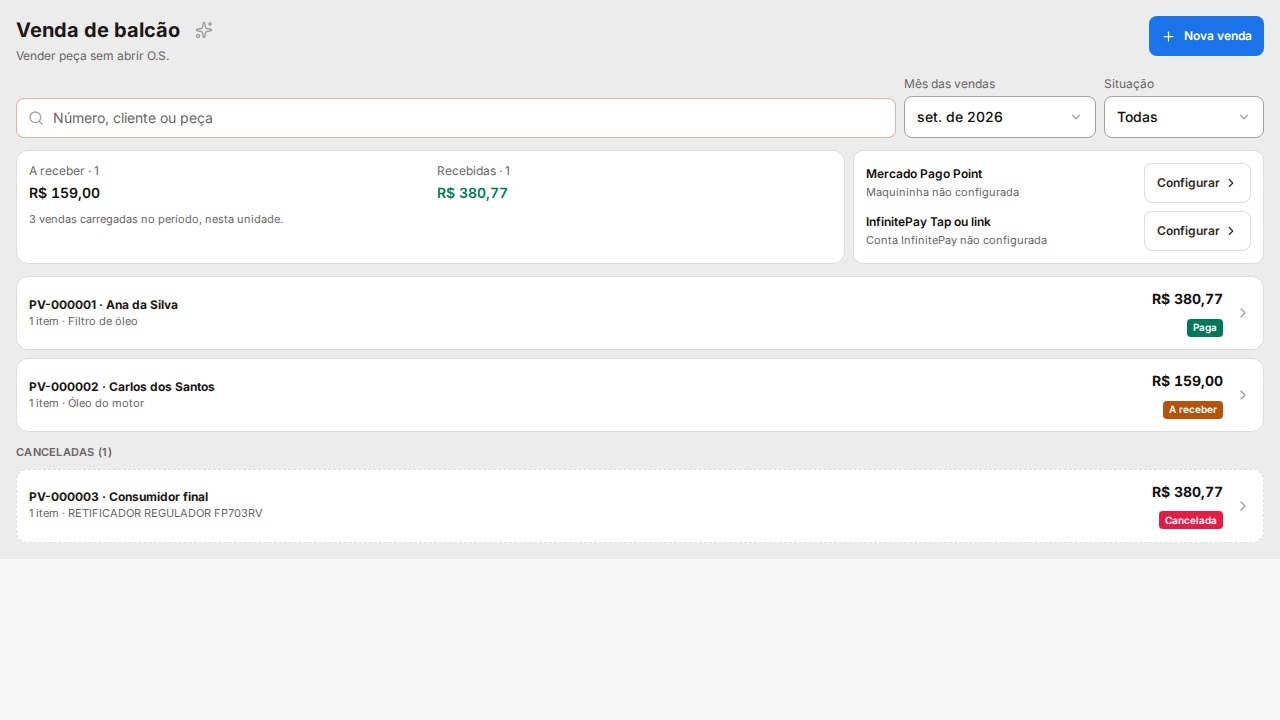
- Per vedere le vendite di oggi, tocca Vendite del giorno, in alto nella schermata. Lì ci sono la ricerca e le schede Da ricevere, Ricevute e Annullate.
- In Vendite del giorno, la ricerca trova la vendita per cliente, ricambio o numero: PV-000087, pv 87 o solo 87.
- Per addebitare su Point o tramite il link di InfinitePay, salva la vendita e incassa dalla sua scheda, in Vendite del giorno.
- In Vendite del giorno, tocca una vendita per aprire la scheda: Indietro a sinistra e Altre azioni a destra. La riga sotto i sigilli indica quando, come e da chi.
- Altre azioni raccoglie, in base alla vendita, Aggiorna prezzi, Identifica cliente, Correggi metodo di pagamento, Restituisci articoli e Annulla vendita. Fuori orario, ciascuno indica il motivo.
- Sostituire i ricambi mantiene il prezzo concordato dei ricambi già presenti nella vendita; un nuovo ricambio entra con il prezzo di Magazzino.
- Nella vendita aperta, Aggiorna prezzi mostra il totale attuale e il totale con i prezzi del Magazzino di oggi prima di confermare.
- Una vendita senza cliente e senza nota ha Identifica cliente, nel menu o nella riga Vendita senza cliente. Una volta identificato, il cliente non cambia.
- Per la vendita pagata con un solo metodo e inserita manualmente, Correggi metodo di pagamento cambia il metodo indicando un motivo, che resta nello storico.
- Per annullare una vendita pagata, scrivi il motivo e scegli come è stato restituito il denaro: uno dei sette metodi oppure Nessun rimborso. Il foglio indica quanto esce dalla cassa di oggi.
- Stampa ricevuta, sulla vendita pagata, o Stampa ordine, sulle altre, stampa la vendita intera. Anche Ctrl+P del browser stampa la vendita.
- Nella scheda Invia al cliente per l'approvazione, usa Copia link, Il mio WhatsApp o Numero del negozio: il primo tocco prepara il link e il secondo lo invia.
- Quando il cliente approva o rifiuta nel Portale, la campanella ti avvisa con il numero della vendita e, in caso di rifiuto, il motivo. Aprire una vendita porta alla scheda.
- Nella vendita pagata, la scheda Fattura della vendita chiede Quale fattura emettere?: NF-e, su foglio A4, o NFC-e, su scontrino da 80 mm. Prima della ricezione, la nota si sblocca solo dopo di essa.
- Ogni nota indica se è Liberata per questa azienda o cosa manca. In questa versione lo scontrino (NFC-e) viene emesso solo in homologazione: l'emissione reale resta chiusa fino alla convalida in produzione.
- In Vendita completata!, Emetti NF-e (foglio A4) ed Emetti scontrino (NFC-e) aprono la scheda della fattura già sulla fattura scelta: controlla e tocca Emetti. Lo scontrino fiscale richiede la NFC-e abilitata per l'azienda.
- La vendita entra anche nelle code del Pannello Fiscale, con il badge Balcão.
- Sulla vendita in conto, la fattura o lo scontrino vengono emessi dalla scheda della vendita, il giorno della vendita, senza attendere l'incasso. Richiede che il cliente sia identificato e scarica il magazzino.
- La vendita a conto aperto non entra nelle code del Pannello Fiscale: emettila dalla scheda. Lo scontrino (NFC-e) si emette solo il giorno della vendita; dopo, emetti la NF-e.
- Quando si annulla l'intera vendita, se la fattura non può più essere annullata, l'app emette da sola la NF-e di restituzione, subito dopo l'annullamento.
- Se la NF-e di restituzione resta in sospeso, la schermata avvisa e la scheda della nota mostra Reinvia. La vendita resta annullata.
- Il cliente ha restituito solo alcuni pezzi? Apri la vendita e tocca Altre azioni, Restituisci articoli.
- NF-e e NFC-e si sbloccano solo con l'abilitazione specifica del CNPJ e del CNAE di commercio. La NFC-e ha numerazione e omologazione proprie in Configurazione fiscale, nel gruppo Cupom (NFC-e).
- La serie dello scontrino fiscale è già stata usata in un altro sistema? Inserisci in Numero iniziale della NFC-e il prossimo numero libero e tocca Salva numerazione. L'app fa avanzare solo la numerazione.
- Sulla NFC-e, il CPF o il CNPJ è facoltativo e diventa obbligatorio a partire da BRL 10.000,00. Sopra BRL 200.000,00, con il metodo di pagamento Altro o per una vendita di un altro giorno, emetti la NF-e.
- Sullo scontrino autorizzato, usa Stampa scontrino (80 mm) o Invia al cliente. Lo scontrino esce senza il valore approssimato delle imposte (Lei 12.741): l'app non calcola ancora questo totale.
- Nella scheda del cliente, la card Acquisti al banco mostra i 10 acquisti più recenti; tocca uno per aprire la vendita.
Attenzione
- Solo chi può vendere al banco crea il catalogo. Gli altri profili vedono la riga Ricerca dei pezzi direttamente nella scheda.
- Per chi vende solo, usa il profilo pronto Cassa, in Squadra: apre la Vendita al banco senza aprire il Magazzino e senza vedere il costo.
- Salvare la vendita non toglie pezzi dalla giacenza: lo scarico avviene solo alla riscossione. La vendita resta in Da ricevere finché qualcuno non incassa o annulla.
- Le schede contano le vendite create nel mese; Finanze conta per data di pagamento. Chi non vede il fatturato vede solo la quantità.
- Senza l'azione Vendi al banco, la schermata serve solo per la consultazione, senza Nuova vendita.
- Il metodo A conto appare solo per titolare, amministratore e responsabile, e solo sulla nuova vendita: la vendita salvata si incassa con gli altri metodi. Il Cassiere non lo vede.
- La vendita in conto non ha Annulla incasso: l'app dice Per annullare, usa Annulla vendita. Annullare restituisce i pezzi al magazzino e azzera il debito; solo titolare, amministratore e responsabile.
- Il profilo senza Registra pagamento sulla O.S. vede solo Salva vendita, con la riga Chi incassa è il cassiere.
- Ricevi disattivato indica il motivo: carrello vuoto, senza internet o sconto oltre il limite.
- Chi non è titolare può applicare fino al 30% di sconto: la finestra Applica sconto mostra il tetto della vendita. Oltre quello, solo il proprietario può concedere di più.
- Togliere lo sconto, nella stessa finestra, lo azzera.
- Un pezzo contrassegnato come 'Potrebbe essere esaurito' viene verificato in magazzino al momento di ricevere.
- Senza internet, la vendita non viene completata: il carrello resta salvato e Riprova lo invia di nuovo.
- Con un ricambio sopra il saldo di magazzino, Ricevi avvisa su una riga e non propone InfinitePay; il ricevimento manuale passa solo quando il ricambio arriva a magazzino.
- Con un pezzo che supera il saldo, Point rifiuta anche l'addebito prima di passare la carta; incassa quando il pezzo arriva in magazzino.
- Point ha addebitato ma lo stock era insufficiente? La scheda avvisa e rimuove Ricevi e Sostituisci i ricambi: storna il pagamento su Mercado Pago oppure, solo il titolare, usa Concludi con la mancanza registrata.
- Concludere con la mancanza registrata verifica prima su Mercado Pago, chiude la vendita come pagata, scarica il magazzino fino a zero e annota la mancanza di ogni pezzo.
- Se Point ha addebitato senza giacenza e il rimborso viene effettuato dal pannello di Mercado Pago, la vendita torna in Da incassare, senza l'avviso di carta addebitata.
- L'officina deve solo collegare il proprio account e preparare il terminale. Il server verifica anche il rilascio globale dell'applicazione, senza richiedere un canary per cliente.
- Stato sconosciuto, azione richiesta, annullamento in sospeso o Conferma di saldo non autorizzano a ripetere l'addebito.
- In Confermando la registrazione, il provider ha già confermato: attendi che il server completi ordine e magazzino; non chiudere né annullare alla cieca.
- Uscire dalla schermata non trasforma un addebito in sospeso in un errore; lo Scheduler resta la rete di sicurezza entro 20 minuti.
- Un rimborso richiesto o in verifica non sblocca l'annullamento locale. Non creare un'altra operazione: l'app conserva la stessa chiave e continua a verificare.
- Nel link di InfinitePay, il valore pagato deve corrispondere al totale della vendita; se diverso, la schermata avvisa e offre Ricevi manualmente. Lo stesso pagamento non salda due vendite.
- Il link di InfinitePay viene generato solo per una vendita da incassare e con le parti coperte dal magazzino, sempre per l'importo totale della vendita.
- Una vendita a consumatore finale non crea un'anagrafica, non riceve il link del Portale e non partecipa al programma fedeltà.
- Identificare il cliente dopo il pagamento non concede il cashback di quella vendita. Identificare non sostituisce un cliente con un altro.
- Correggere la forma di pagamento non vale per i pagamenti suddivisi né per la forma confermata dal POS (maquininha) o dal link. Vendita pagata in un mese precedente; solo il titolare può correggerla.
- Con la cassa del giorno del pagamento chiusa, la correzione viene rifiutata: quella di oggi può essere riaperta dal titolare, mentre quella di un giorno precedente non si riapre, quindi la forma di pagamento resta com'è.
- Annullare una vendita pagata richiede Rimuovi o storna incasso nel profilo. Vendita pagata in un mese precedente: la annulla solo il titolare.
- La vendita annullata resta nel giorno e nel mese in cui è stata pagata; il rimborso esce dalla cassa di oggi, con la modalità scelta. Se non c'è stata restituzione, non viene tolto denaro dalla cassa.
- Nella vendita pagata con un POS registrato, l'annullamento con rimborso restituisce anche la commissione se il POS aveva attiva l'opzione 'Restituisci la commissione sullo storno'.
- Nella vendita pagata con Point, Storna e annulla vendita rimborsa sulla carta: l'annullamento avviene solo dopo che Mercado Pago conferma il rimborso.
- Una fattura autorizzata blocca l'annullamento della vendita: annulla la NF-e entro 24 ore o la NFC-e entro 30 minuti. Poi, l'app emette la NF-e di restituzione. Con la fattura emessa fuori, registra la restituzione emessa fuori.
- Con la nota emessa fuori, emetti la NF-e di restituzione con il commercialista o con un altro emittente e registrala nella scheda della nota, in Registra restituzione. Una volta registrata, la vendita può essere annullata.
- Emettere la nota della vendita richiede Vendi al banco o Emetti nota fiscale; annullare richiede Annulla nota fiscale. Il titolare può sempre farlo.
- La fattura viene emessa dalla società dell'unità in cui è avvenuta la vendita. Emettere per conto di un'altra azienda è riservato a chi configura la parte fiscale o al titolare, e richiede di indicare il motivo.
- Se la SEFAZ non ha risposto o l'emissione è stata interrotta, la scheda offre Verifica in SEFAZ: controlla la fattura già inviata, senza crearne un'altra.
- NF-e e NFC-e non hanno una coda automatica: con la SEFAZ fuori servizio, riemettile tra qualche minuto. Il rifiuto viene mostrato con il codice e il motivo della SEFAZ.
- NF-e emessa dal contabile o da un altro emittente: usa una NF-e emessa esternamente, con numero e data. L'app smette di emettere la NF-e per questa vendita.
- Non emettere, con motivo, spetta a chi configura il fiscale o al titolare: la vendita passa in Non emesse, nel Pannello Fiscale. Riportare in coda fiscale annulla l'operazione.
- Al di fuori del Brasile la scheda della fattura non appare. Senza il modulo fiscale nel piano, appare il messaggio NF-e disponibile in un altro piano. L'ordine stampato riporta NON È UN DOCUMENTO FISCALE: la fattura viene emessa a parte.
- Trocar as peças o Atualizar preços su una vendita inviata o approvata annulla l'approvazione che il cliente aveva già dato.
- Link dell'ordine di vendita: nell'anagrafica brasiliana richiede il CPF e scade dopo 72 ore. In altri paesi, il link non scade e il cliente accede al portale con un'e-mail verificata.
- Senza il Portale del Cliente nel piano, la scheda di approvazione diventa la riga Approvazione da parte del cliente disponibile in un altro piano.
- Aprire la scheda non crea alcun link: il link di approvazione e quello della ricevuta nascono solo al tocco.
- Il carrello resta su questo dispositivo. Se la schermata offre un carrello salvato, scegli se vuoi continuare. Dopo 24 ore, il carrello viene svuotato.
- In Ricevi, Cambia metodo torna alla scelta del metodo di pagamento.
- Sul computer, F2 incassa, F4 passa al cliente e F9 salva la vendita. Esc cancella la ricerca.
- Una vendita può includere fino a 100 pezzi.
- Il codice a barre di un pezzo di un'altra unità non entra nel carrello: si vende solo il magazzino di questa unità.
Se qualcosa non va come previsto
- Salvare la vendita o sostituire i pezzi non scarica la giacenza. Una vendita con cliente non cambia cliente: per vendere a un'altra persona, crea un'altra vendita.
- Se l'incasso non va a buon fine dopo la creazione della vendita, questa compare nell'elenco come Da incassare: aprila e incassa, non farne un'altra.
- Se il prezzo è cambiato su un altro dispositivo, non viene addebitato nulla: la scheda si apre con il nuovo totale, da controllare e incassare.
- Per annullare una vendita pagata su Point, apri Altre azioni, tocca Storna e annulla vendita e inserisci il motivo.
- Se compare Estorno em conferência, usi Atualizar estorno. Ordine, scorte e fidelizzazione vengono ripristinati solo dopo che Mercado Pago conferma il rimborso integrale.
- Annullamento rifiutato perché la vendita è stata modificata su un altro dispositivo? Controlla la nuova situazione nella scheda e, se serve ancora, annulla di nuovo.
- Mancano dati per la nota nella vendita senza cliente: tocca Identifica cliente nello stesso foglio e poi emettila.
- Verificare presso la SEFAZ senza risposta non invia nulla: ricontrolli tra qualche minuto, senza emettere un'altra nota fiscale.
- Autorizzata, preparazione dei file: la fattura esiste e l'app prepara da sola l'XML e il DANFE. Registra la restituzione dopo che saranno pronti.
Limiti
- L'app emette la NF-e di restituzione solo quando la fattura della vendita è stata emessa da essa. La nota emessa fuori viene emessa fuori e registrata qui.
- Non esistono vendite a rate: Salva vendita lascia la vendita in Da ricevere fino al pagamento.
- Dona non vende, non incassa e non annulla: trova la vendita e indica numero, stato e cliente, senza l'importo.