Para quien entra solo a comprar la pieza. La venta descuenta del inventario cuando entra el dinero, cuenta en la caja del día y genera un comprobante, sin necesidad de una orden de servicio.
Dónde está en la app
Menú lateral, grupo Gestión, elemento Venta de mostrador.
Paso a paso
- Abre Venta de mostrador, en el grupo Gestión del menú. La pantalla ya abre lista para vender: la búsqueda arriba y el carrito al lado, o abajo en el celular.
- En Buscar pieza, escanea el código de barras o escribe el nombre o el código de la pieza. También puedes tocar una pieza de la cuadrícula.
- El lector de código de barras ya queda listo: al pitar, la pieza entra en el carrito. Escaneó de nuevo, suma una más.
- ¿Dos piezas con el mismo código? Abre la ventana 'Este código está en 2 piezas.' ¿Cuál es?; toca la pieza correcta para ponerla en el carrito.
- La cuadrícula muestra las piezas que más se venden en este dispositivo. En el primer uso, muestra las Piezas del inventario.
- Al abrir la pantalla, la app arma sola el catálogo de piezas en este dispositivo. Una línea arriba muestra Armando el catálogo: N de N piezas, y desaparece cuando termina.
- En una tienda con muchas piezas, la línea puede decir Catálogo con N de N piezas. El resto continúa mañana. No hace falta hacer nada: el armado sigue solo.
- Si aparece No pude armar el catálogo de piezas, toque en Intentar de nuevo.
- Cada pieza muestra el precio y si está Disponible, Quedan pocas o Agotada. En la pieza que se agotó, Cotizar pide precio a los proveedores.
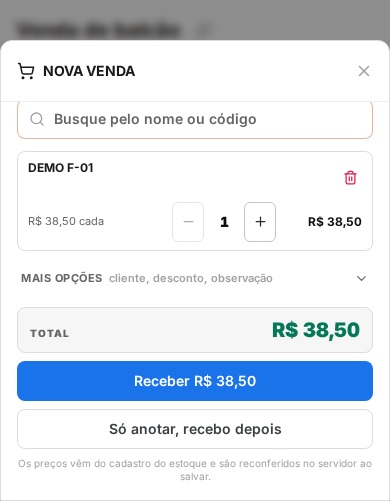
- En el Carrito, usa - y + para cambiar la cantidad. Para quitar la pieza, toca la X de la línea; Deshacer la devuelve.
- Verifica la unidad en la parte superior de la bolsa. Al cambiar de unidad, cada operador ve su propia bolsa de esa unidad. Al volver, los artículos y el cliente siguen guardados en el dispositivo.
- En Cliente (opcional), busca por nombre o teléfono, o toca Registrar cliente nuevo. En Auto (opcional), escribe el auto.
- Para dar descuento, toca Dar descuento, junto al Total. Escribe un valor o un porcentaje, como 10%, y toca Aplicar.
- Toca Recibir para cobrar. Guardar venta deja la venta en Por cobrar, sin quitar piezas del inventario.
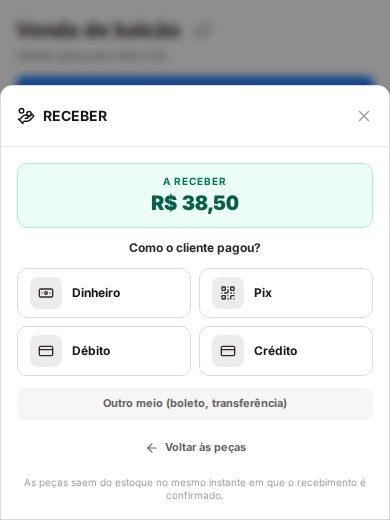
- En ¿Cómo va a pagar el cliente?, toca Efectivo, Pix, Débito, Crédito, Otra forma o Dividir.
- En Efectivo, escribe cuánto entregó el cliente o toca el billete. La app muestra el cambio antes de Recibir.
- En Pix, muestra el QR al cliente o toca Copiar código. Revisa en tu banco y toca en Recibí el Pix.
- En Débito o Crédito, elige la terminal y las cuotas. Pasa la tarjeta y, cuando se apruebe, toca Pasé por débito o Pasé por crédito.
- ¿Pagó con más de una forma de pago? Toca Dividir, elige la forma de pago y el valor de cada parte, y toca Agregar esta parte hasta cerrar el total.
- Fiado: elija el cliente en la bolsa, toque en Cobrar y en A cuenta, y luego en Vender a cuenta. Sin cliente, la app pide: Elija el cliente en la bolsa para vender a cuenta.
- En la cuenta, las piezas salen del inventario al instante y ningún dinero entra ahora. La venta aparece en Quién me debe como Venta a cuenta, y el cliente se lleva la pieza.
- Para recibir la venta a cuenta, abra la venta, desde la ficha o desde Ya pagado, en Quién me debe, y cobre el valor pendiente. Parcial no existe ahí.
- La venta a cuenta entra en la facturación y en la caja del día en que se cobra, no en el día en que se hizo.
- Para llevar la pieza al cliente, toque en Entregar, en la bolsa, antes de cobrar. La tarifa de entrega entra en el total.
- Listo: aparece ¡Venta hecha!, con el total y el cambio. El cobro descuenta el inventario y entra en la caja del día.
- En ¡Venta hecha!, toca Nueva venta, Enviar por WhatsApp o Imprimir. En Papel de la impresora, elige 80 mm o A4; la app recuerda la elección en este dispositivo.
- En Enviar por WhatsApp, escribe el WhatsApp del cliente y toca Enviar. El número no se guarda en el registro.
- El comprobante dice Este comprobante no es una nota fiscal (factura fiscal brasileña). Para la nota, usa Emitir NF-e o Emitir cupón fiscal.
- Con un cliente del registro, Mostrar QR permite que el cliente abra la venta en su celular, con su CPF.
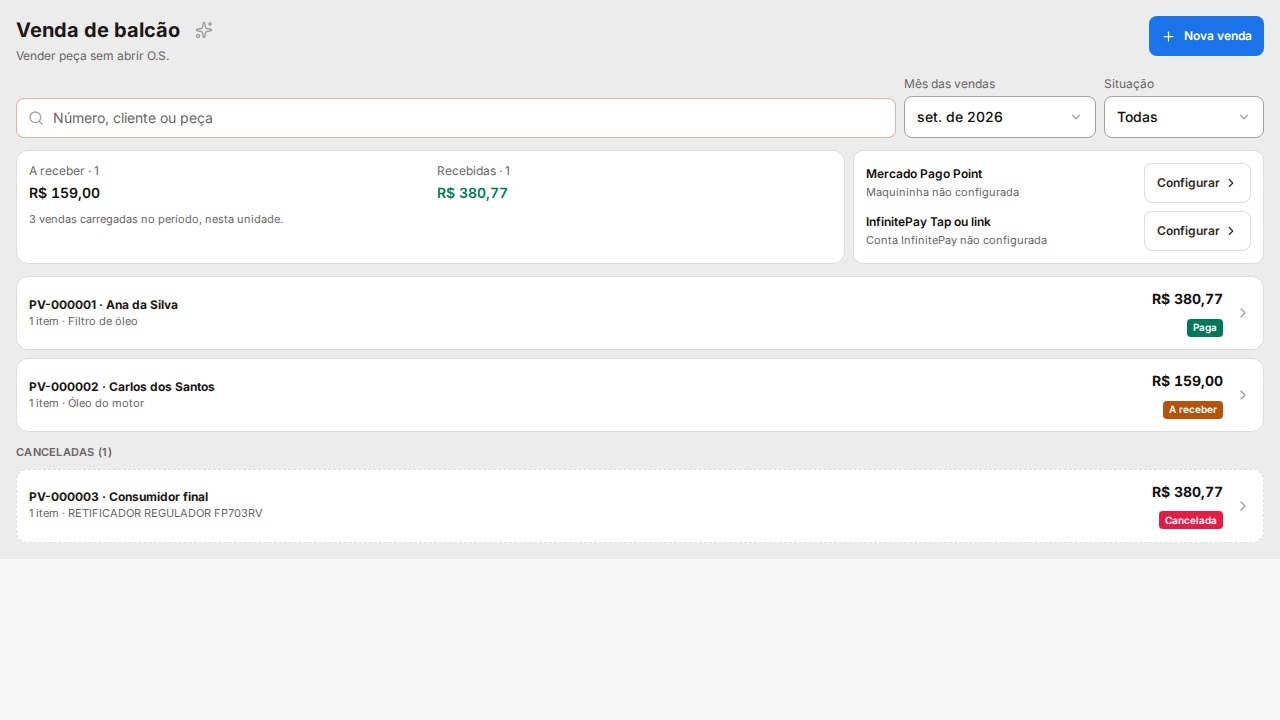
- Para ver las ventas de hoy, toca Ventas del día, en la parte superior de la pantalla. Allí están la búsqueda y las tarjetas Por cobrar, Recibidas y Canceladas.
- En Ventas del día, la búsqueda encuentra la venta por cliente, pieza o número: PV-000087, pv 87 o solo 87.
- Para cobrar en Point o con el enlace de InfinitePay, guarda la venta y cobra desde su ficha, en Ventas del día.
- En Ventas del día, toca una venta para abrir su ficha: Volver a la izquierda y Más acciones a la derecha. La línea bajo los sellos indica cuándo, cómo y por quién.
- Más acciones reúne, según la venta, Actualizar precios, Identificar cliente, Corregir forma de pago, Devolver artículos y Cancelar venta. Fuera de horario, cada uno indica el motivo.
- Cambiar las piezas mantiene el precio acordado de las piezas que ya estaban en la venta; una pieza nueva entra con el precio del Inventario.
- En la venta abierta, Actualizar precios muestra el total actual y el total con los precios del Inventario de hoy antes de confirmar.
- La venta sin cliente y sin nota tiene Identificar cliente, en el menú o en la línea Venta sin cliente. Una vez identificado, el cliente no cambia.
- En la venta pagada con una sola forma de pago y registrada manualmente, Corregir forma de pago cambia la forma con un motivo, que queda en el historial.
- Para cancelar una venta pagada, escribe el motivo y elige cómo se devolvió el dinero: una de las siete formas o No hubo devolución. La hoja indica cuánto sale de la caja de hoy.
- Imprimir comprobante, en la venta pagada, o Imprimir pedido, en las demás, imprime la venta completa. El Ctrl+P del navegador también imprime la venta.
- En la tarjeta Enviar al cliente para aprobar, usa Copiar enlace, Mi WhatsApp o Número de la tienda: el primer toque prepara el enlace y el segundo lo envía.
- Cuando el cliente aprueba o rechaza en el Portal, la campana te avisa con el número de la venta y, en caso de rechazo, el motivo. Abrir una venta lleva a la ficha.
- En la venta pagada, la tarjeta Factura de la venta pregunta ¿Qué factura emitir?: NF-e, en hoja A4, o NFC-e, en cupón de 80 mm. Antes de la recepción, la nota solo se libera después de ella.
- Cada nota indica si está Liberada en esta empresa o qué falta. En esta versión el cupón (NFC-e) solo se emite en homologación: la emisión real queda cerrada hasta la validación en producción.
- En ¡Venta realizada!, Emitir NF-e (hoja A4) y Emitir cupón fiscal (NFC-e) abren la ficha de la nota ya en la nota elegida: revisa y toca Emitir. El cupón fiscal requiere la NFC-e habilitada en la empresa.
- La venta también entra en las colas del Panel Fiscal, con la etiqueta Balcão.
- En la venta a cuenta, la nota o el cupón salen desde la ficha de la venta, el día de la venta, sin esperar el cobro. Pide que el cliente esté identificado y descuenta el inventario.
- La venta a cuenta abierta no entra en las colas del Panel Fiscal: emítala desde la ficha. El cupón (NFC-e) solo sale el día de la venta; después, emita la NF-e.
- Al cancelar la venta completa, si la nota ya no puede cancelarse, la app emite sola la NF-e de devolución, justo después de la cancelación.
- Si la NF-e de devolución queda pendiente, la pantalla avisa y la tarjeta de la nota muestra Reenviar. La venta sigue cancelada.
- ¿El cliente devolvió solo algunas piezas? Abra la venta y toque en Más acciones, Devolver artículos.
- La NF-e y la NFC-e solo se habilitan con la autorización propia del CNPJ y del CNAE de comercio. La NFC-e tiene numeración y homologación propias en Configuración fiscal, en el grupo Cupom (NFC-e).
- ¿La serie del cupón fiscal ya se usó en otro sistema? Indica en Número inicial de la NFC-e el próximo número libre y toca Guardar numeración. La app solo avanza la numeración.
- En la NFC-e, el CPF o CNPJ es opcional y pasa a ser obligatorio a partir de BRL 10.000,00. Por encima de BRL 200.000,00, con la forma de pago Otro o en una venta de otro día, emite la NF-e.
- En el cupón autorizado, use Imprimir cupón (80 mm) o Enviar al cliente. El cupón se emite sin el valor aproximado de los tributos (Lei 12.741): la app todavía no calcula ese total para este cupón.
- En la ficha del cliente, la tarjeta Compras en mostrador muestra las 10 compras más recientes; toca una para abrir la venta.
Atención
- Solo quien puede vender en el mostrador arma el catálogo. Los otros perfiles ven la línea Buscando las piezas directo en el registro.
- Para quien solo vende, usa el perfil listo Caja, en Equipo: abre la Venta de Mostrador sin abrir el Inventario y sin ver el costo.
- Guardar la venta no quita piezas del inventario: la baja solo ocurre al recibir el pago. La venta queda en Por cobrar hasta que alguien cobre o cancele.
- Las tarjetas cuentan las ventas creadas en el mes; Financiero cuenta por la fecha del pago. Quien no ve la facturación ve solo la cantidad.
- Sin la acción Vender en mostrador, la pantalla queda solo para consulta, sin Nueva venta.
- La forma A cuenta aparece solo para el dueño, el administrador y el gerente, y solo en la venta nueva: la venta guardada se cobra por las otras formas. El Cajero no lo ve.
- La venta a cuenta no tiene Deshacer cobro: la app dice Para deshacer, use Cancelar venta. Cancelar devuelve las piezas al inventario y deja la deuda en cero; solo dueño, administrador y gerente.
- El perfil sin Registrar pago en la O.S. solo ve Guardar venta, con la línea Quien cobra es el cajero.
- Recibir desactivado indica el motivo: carrito vacío, sin internet o descuento por encima del límite.
- Quien no es dueño puede dar hasta 30% de descuento: la ventana Dar descuento muestra el límite de la venta. Por encima de eso, solo el dueño puede dar más.
- Quitar el descuento, en la misma ventana, lo pone en cero.
- Una pieza marcada como 'Puede haberse agotado' se verifica en el inventario al momento de recibir.
- Sin internet, la venta no se completa: el carrito queda guardado y Intentar de nuevo lo envía otra vez.
- Si una pieza supera el saldo de stock, Recibir avisa en una línea y no ofrece InfinitePay; el cobro manual solo se completa cuando la pieza llega al stock.
- Si una pieza supera el saldo, Point también rechaza el cobro antes de pasar la tarjeta; cobra cuando la pieza llegue al inventario.
- ¿Point cobró y faltó stock? La ficha avisa y quita Recibir y Cambiar las piezas: revierta el pago en Mercado Pago o, solo el dueño, use Concluir con la falta registrada.
- Concluir con la falta registrada verifica antes en Mercado Pago, cierra la venta como pagada, descuenta el inventario hasta cero y anota la falta de cada pieza.
- Si Point cobró sin stock y el reembolso se realiza desde el panel de Mercado Pago, la venta vuelve a Por cobrar, sin el aviso de tarjeta cobrada.
- El taller solo necesita conectar su propia cuenta y preparar el terminal. El servidor también verifica la liberación global de la aplicación, sin pedir un canario por cliente.
- Estado desconocido, acción requerida, cancelación pendiente o Confirmando liquidación no autorizan repetir el cobro.
- En Confirmando liquidación, el proveedor ya confirmó: espera a que el servidor termine el pedido y el inventario; no cierres ni canceles a ciegas.
- Salir de la pantalla no convierte un cobro pendiente en fallo; el Scheduler sigue siendo la red de seguridad en hasta 20 minutos.
- Un reembolso solicitado o en revisión no libera la cancelación local. No crees otra operación: la app conserva la misma clave y sigue consultando.
- En el enlace de InfinitePay, el valor pagado debe coincidir con el total de la venta; si es diferente, la pantalla avisa y ofrece Recibir manualmente. El mismo pago no liquida dos ventas.
- El enlace de InfinitePay solo se genera para una venta por cobrar y con el inventario cubriendo las piezas, siempre por el total de la venta.
- Una venta a consumidor final no crea registro, no recibe enlace del Portal y no participa del programa de fidelidad.
- Identificar al cliente después del pago no otorga el cashback de esa venta. Identificar no cambia un cliente por otro.
- Corregir la forma de pago no vale para pagos divididos ni para la forma que confirmaron la terminal de cobro (maquininha) o el enlace. Venta pagada en un mes anterior; solo el dueño la corrige.
- Con la caja del día del pago cerrada, la corrección se rechaza: la de hoy la reabre el dueño, pero la de un día anterior no se reabre, así que la forma de pago queda como está.
- Cancelar una venta pagada pide Quitar o revertir cobro en el perfil. Venta pagada en un mes anterior: solo el dueño la cancela.
- La venta cancelada sigue en el día y el mes en que se pagó; la devolución sale de la caja de hoy, por la forma elegida. Si no hubo devolución, no se saca dinero de la caja.
- En una venta pagada con una terminal registrada, la cancelación con devolución también devuelve la tarifa si la terminal tenía activada la opción 'Devolver la tarifa en el estorno'.
- En la venta pagada con Point, Revertir y cancelar venta devuelve a la tarjeta: la cancelación solo ocurre después de que Mercado Pago confirme el reembolso.
- Una factura autorizada bloquea la cancelación de la venta: cancele la NF-e en un plazo de 24 horas o la NFC-e en un plazo de 30 minutos. Luego, la app emite la NF-e de devolución. Con la nota emitida por fuera, registre la devolución emitida por fuera.
- Con la nota hecha por fuera, emita la NF-e de devolución con el contador u otro emisor y regístrela en la tarjeta de la nota, en Registrar devolución. Una vez registrada, la venta puede cancelarse.
- Emitir la nota de la venta pide Vender en el mostrador o Emitir nota fiscal; cancelar pide Cancelar nota fiscal. El dueño siempre puede.
- La factura se emite a nombre de la empresa de la unidad donde se realizó la venta. Emitir por otra empresa solo está disponible para quien configura lo fiscal o para el dueño, y se debe indicar el motivo.
- Si la SEFAZ no respondió o la emisión se interrumpió, la tarjeta ofrece Verificar en SEFAZ: verifica la factura ya enviada, sin crear otra.
- La NF-e y la NFC-e no tienen cola automática: si la SEFAZ está fuera de servicio, emítelas de nuevo en unos minutos. El rechazo aparece con el código y el motivo de la SEFAZ.
- NF-e emitida por el contador u otro emisor: use una NF-e emitida fuera del sistema, con número y fecha. La app deja de emitir NF-e para esta venta.
- No emitir, con motivo, es responsabilidad de quien configura lo fiscal o del dueño: la venta pasa a No emitidas, en el Panel Fiscal. Devolver a la cola fiscal lo deshace.
- Fuera de Brasil no aparece la tarjeta de la factura. Sin el módulo fiscal en el plan, indica que la NF-e está disponible en otro plan. El pedido impreso dice NO ES DOCUMENTO FISCAL: la factura se emite por separado.
- Trocar as peças o Atualizar preços en una venta enviada o aprobada cancela la aprobación que el cliente ya había dado.
- Enlace del pedido de venta: en el registro brasileño pide CPF y vence en 72 horas. En otros países, el enlace no vence y el cliente entra al portal con correo electrónico verificado.
- Sin el Portal del Cliente en el plan, la tarjeta de aprobación se convierte en la línea Aprobación por el cliente disponible en otro plan.
- Abrir la ficha no crea ningún enlace: el enlace de aprobación y el del comprobante solo se generan al tocar.
- La bolsa queda en este dispositivo. Si la pantalla ofrece una bolsa guardada, elige si quieres continuar. Después de 24 horas, el carrito se vacía.
- En Recibir, Cambiar forma vuelve a la elección de la forma de pago.
- En la computadora, F2 cobra, F4 va al cliente y F9 guarda la venta. Esc borra la búsqueda.
- Una venta admite hasta 100 piezas.
- El código de barras de una pieza de otra unidad no entra en el carrito: solo se vende el inventario de esta unidad.
Si algo no sale como se esperaba
- Guardar la venta o cambiar las piezas no da de baja el inventario. Una venta con cliente no cambia de cliente: para vender a otra persona, haz otra venta.
- Si el cobro falla después de que nazca la venta, aparece en la lista como Por cobrar: ábrala y cobre, no haga otra.
- Si el precio cambió en otro dispositivo, no se cobra nada: la ficha se abre con el nuevo total, para que lo verifiques y cobres.
- Para deshacer una venta pagada en Point, abre Más acciones, toca Reembolsar y cancelar venta e indica el motivo.
- Si aparece Estorno em conferência, use Atualizar estorno. El pedido, el stock y la fidelidad solo se revierten después de que Mercado Pago confirme el reembolso total.
- ¿Cancelación rechazada porque la venta cambió en otro dispositivo? Verifique la nueva situación en la ficha y, si aún es necesario, cancele de nuevo.
- Faltan datos para la nota en la venta sin cliente: toque Identificar cliente en la misma hoja y emítala después.
- Consultar en la SEFAZ sin respuesta no envía nada: vuelva a consultar en unos minutos, sin emitir otra nota fiscal.
- Autorizada, preparando archivos: la factura existe y la app prepara el XML y el DANFE por sí sola. Registra la devolución cuando estén listos.
Límites
- La app emite la NF-e de devolución solo cuando la nota de la venta fue hecha por ella. La nota hecha por fuera se emite por fuera y se registra aquí.
- No hay venta a plazos: Guardar venta deja la venta en Por cobrar hasta el cobro.
- Dona no vende, no cobra ni cancela: encuentra la venta y dice el número, la situación y el cliente, sin el valor.