Para quem entra só para comprar a peça. A venda baixa o estoque quando o dinheiro entra, conta no caixa do dia e sai com comprovante, sem precisar de uma ordem de serviço.
Onde fica no app
Menu lateral, grupo Gestão, item Venda de Balcão.
Passo a passo
- Abra Venda de Balcão, no grupo Gestão do menu. A tela já abre pronta para vender: a busca em cima e a sacola ao lado, ou embaixo no celular.
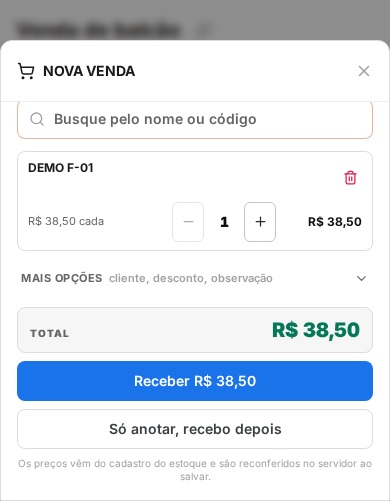
- Em Procurar peça, bipe o código de barras, digite o nome ou o código da peça. Também dá para tocar numa peça da grade.
- O leitor de código de barras já fica pronto: bipou, a peça entra na sacola. Bipou de novo, soma mais uma.
- Duas peças com o mesmo código? Abre a janela Este código está em 2 peças. Qual é?; toque na peça certa para pô-la na sacola.
- A grade mostra as peças que Saem mais neste aparelho. No primeiro uso, ela mostra as Peças do estoque.
- Ao abrir a tela, o app monta sozinho o catálogo das peças neste aparelho. Uma linha no alto mostra Montando o catálogo: N de N peças, e some quando termina.
- Em loja com muitas peças, a linha pode dizer Catálogo com N de N peças. O resto continua amanhã. Não precisa fazer nada: a montagem segue sozinha.
- Se aparecer Não consegui montar o catálogo das peças, toque em Tentar de novo.
- Cada peça mostra o preço e se Tem, Poucas ou Acabou. Na peça que acabou, Cotar pede preço aos fornecedores.
- Na Sacola, use - e + para mudar a quantidade. Para tirar a peça, toque no X da linha; Desfazer traz de volta.
- Confira a unidade no topo da sacola. Ao trocar de unidade, cada operador vê a própria sacola daquela unidade. Ao voltar, os itens e o cliente continuam guardados no aparelho.
- Em Cliente (opcional), busque por nome ou telefone, ou toque em Cadastrar cliente novo. Em Carro (opcional), escreva o carro.
- Para dar desconto, toque em Dar desconto, ao lado do Total. Escreva em valor ou em porcentagem, como 10%, e toque em Aplicar.
- Toque em Receber para cobrar. Guardar venda deixa a venda em A receber, sem tirar peça do estoque.
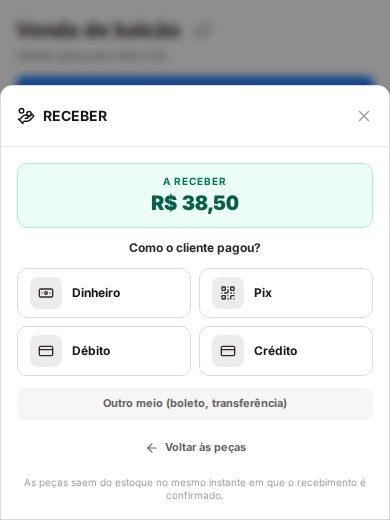
- Em Como o cliente vai pagar?, toque em Dinheiro, Pix, Débito, Crédito, Outra forma ou Dividir.
- No Dinheiro, digite quanto o cliente entregou ou toque na nota. O app mostra o troco antes de Receber.
- No Pix, mostre o QR ao cliente ou toque em Copiar código. Confira no seu banco e toque em Recebi o Pix.
- No Débito ou no Crédito, escolha a maquininha e as parcelas. Passe o cartão e, quando aprovar, toque em Passei no débito ou Passei no crédito.
- Pagou em mais de uma forma? Toque em Dividir, escolha a forma e o valor de cada parte e toque em Pôr esta parte até fechar o total.
- Fiado: escolha o cliente na sacola, toque em Receber e em Na conta, e depois em Vender na conta. Sem cliente, o app pede: Escolha o cliente na sacola para vender na conta.
- Na conta, as peças saem do estoque na hora e nenhum dinheiro entra agora. A venda aparece em Quem me deve como Venda na conta, e o cliente leva a peça.
- Para receber a venda na conta, abra a venda, pela ficha ou por Já pagou, em Quem me deve, e receba pelo valor em aberto. Parcial não existe nela.
- A venda na conta entra no faturamento e no caixa do dia em que é recebida, e não no dia em que foi feita.
- Para levar a peça até o cliente, toque em Entregar, na sacola, antes de receber. A taxa de entrega entra no total.
- Pronto: aparece Venda feita!, com o total e o troco. O recebimento baixa o estoque e entra no caixa do dia.
- Em Venda feita!, toque em Nova venda, Mandar no WhatsApp ou Imprimir. Em Papel da impressora, escolha 80 mm ou A4; o app lembra a escolha neste aparelho.
- Em Mandar no WhatsApp, digite o WhatsApp do cliente e toque em Mandar. O número não fica salvo no cadastro.
- O comprovante diz Este comprovante não é nota fiscal. Para a nota, use Emitir NF-e ou Emitir cupom.
- Com cliente do cadastro, Mostrar QR deixa o cliente abrir a venda no celular dele, com o CPF.
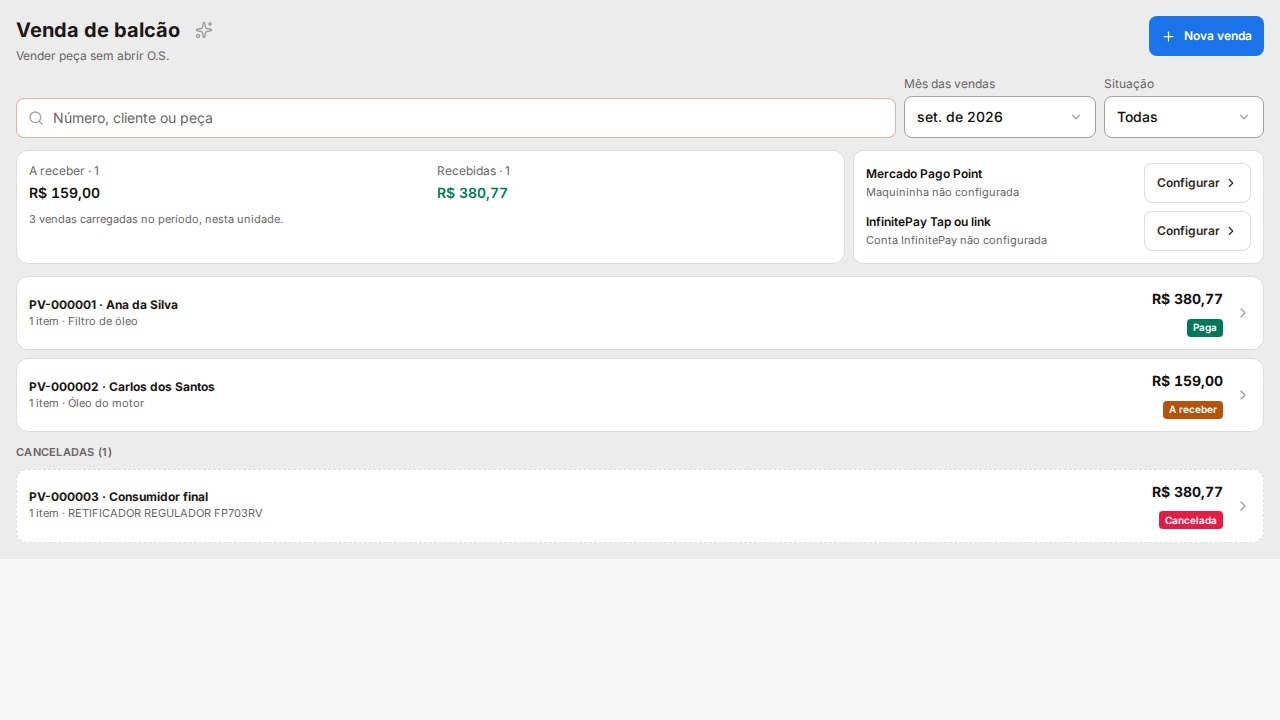
- Para ver as vendas de hoje, toque em Vendas do dia, no alto da tela. Lá ficam a busca e os cartões A receber, Recebidas e Canceladas.
- Em Vendas do dia, a busca acha a venda pelo cliente, pela peça ou pelo número: PV-000087, pv 87 ou só 87.
- Para cobrar na Point ou pelo link da InfinitePay, guarde a venda e receba pela ficha dela, em Vendas do dia.
- Em Vendas do dia, toque numa venda para abrir a ficha: Voltar à esquerda e Mais ações à direita. A linha sob os selos diz quando, como e por quem.
- Mais ações reúne, conforme a venda, Atualizar preços, Identificar cliente, Corrigir forma de pagamento, Devolver itens e Cancelar venda. Fora de hora, cada um diz o motivo.
- Trocar as peças mantém o preço combinado das peças que já estavam na venda; peça nova entra com o preço do Estoque.
- Na venda aberta, Atualizar preços mostra o total de agora e o total com os preços do Estoque de hoje antes de confirmar.
- Venda sem cliente e sem nota tem Identificar cliente, no menu ou na linha Venda sem cliente. Depois de identificado, o cliente não muda.
- Na venda paga numa forma só e lançada à mão, Corrigir forma de pagamento troca a forma com um motivo, que fica no histórico.
- Para cancelar uma venda paga, escreva o motivo e escolha como o dinheiro voltou: uma das sete formas ou Não houve devolução. A folha diz quanto sai do caixa de hoje.
- Imprimir comprovante, na venda paga, ou Imprimir pedido, nas outras, imprime a venda inteira. O Ctrl+P do navegador também imprime a venda.
- No cartão Enviar para o cliente aprovar, use Copiar link, Meu WhatsApp ou Número da loja: o primeiro toque prepara o link e o segundo envia.
- Quando o cliente aprova ou recusa no Portal, o sino avisa com o número da venda e, na recusa, o motivo. Abrir venda leva à ficha.
- Na venda paga, o cartão Nota fiscal da venda pergunta Qual nota emitir?: NF-e, em folha A4, ou NFC-e, em cupom de 80 mm. Antes do recebimento, a nota só libera depois dele.
- Cada nota diz se está Liberada nesta empresa ou o que falta. Nesta versão o cupom (NFC-e) emite só em homologação: a emissão real fica fechada até a validação em produção.
- Em Venda feita!, Emitir NF-e (folha A4) e Emitir cupom (NFC-e) abrem o cartão da nota já na nota escolhida: confira e toque em Emitir. O cupom pede a NFC-e habilitada na empresa.
- A venda também entra nas filas do Painel Fiscal, com o selo Balcão.
- Na venda na conta, a nota ou o cupom sai pela ficha da venda, no dia da venda, sem esperar o recebimento. Ela pede o cliente identificado e baixa o estoque.
- A venda na conta em aberto não entra nas filas do Painel Fiscal: emita pela ficha. O cupom (NFC-e) só sai no dia da venda; depois, emita a NF-e.
- Ao cancelar a venda inteira, se a nota já não pode ser cancelada, o app emite a NF-e de devolução sozinho, logo depois do cancelamento.
- Se a NF-e de devolução ficar pendente, a tela avisa e o cartão da nota mostra Reenviar. A venda continua cancelada.
- O cliente devolveu só algumas peças? Abra a venda e toque em Mais ações, Devolver itens.
- NF-e e NFC-e só liberam com habilitação própria do CNPJ e do CNAE de comércio. A NFC-e tem numeração e homologação próprias em Configuração Fiscal, no grupo Cupom (NFC-e).
- Série do cupom já usada em outro sistema? Informe em Número inicial da NFC-e o próximo número livre e toque em Salvar numeração. O app só avança a numeração.
- Na NFC-e, o CPF ou CNPJ é opcional e passa a ser obrigatório a partir de BRL 10.000,00. Acima de BRL 200.000,00, com a forma Outro ou em venda de outro dia, emita a NF-e.
- No cupom autorizado, use Imprimir cupom (80 mm) ou Enviar ao cliente. O cupom sai sem o valor aproximado dos tributos (Lei 12.741): o app ainda não calcula esse total para ele.
- Na ficha do cliente, o cartão Compras no balcão mostra as 10 compras mais recentes; toque numa para abrir a venda.
Fique atento
- Só quem pode vender no balcão monta o catálogo. Os outros perfis veem a linha Buscando as peças direto no cadastro.
- Para quem só vende, use o perfil pronto Caixa, em Equipe: ele abre a Venda de Balcão sem abrir o Estoque e sem ver custo.
- Guardar venda não tira peça do estoque: a baixa só acontece no recebimento. A venda fica em A receber até alguém receber ou cancelar.
- Os cartões contam as vendas criadas no mês; o Financeiro conta pela data do pagamento. Quem não vê o faturamento vê só a quantidade.
- Sem a ação Vender no balcão, a tela fica só para consulta, sem Nova venda.
- A forma Na conta aparece só para dono, administrador e gerente, e só na venda nova: a venda guardada recebe pelas outras formas. O Caixa não a vê.
- Venda na conta não tem Desfazer recebimento: o app diz Para desfazer, use Cancelar venda. Cancelar devolve as peças ao estoque e zera a dívida; só dono, administrador e gerente.
- Perfil sem Registrar pagamento na O.S. vê só Guardar venda, com a linha Quem recebe é o caixa.
- Receber desligado diz o motivo: sacola vazia, sem internet ou desconto acima do teto.
- Quem não é dono dá até 30% de desconto: a janela Dar desconto mostra o teto da venda. Acima dele, só o dono dá mais.
- Tirar o desconto, na mesma janela, zera o desconto.
- Peça marcada Pode ter acabado é conferida no estoque na hora de receber.
- Sem internet, a venda não é feita: a sacola fica guardada e Tentar de novo manda outra vez.
- Com peça acima do saldo, o Receber avisa numa linha e não oferece a InfinitePay; o recebimento à mão só passa quando a peça chegar ao estoque.
- Com peça acima do saldo, a Point também recusa a cobrança antes de passar o cartão; receba quando a peça chegar ao estoque.
- Point cobrou e faltou estoque? A ficha avisa e tira Receber e Trocar as peças: estorne no Mercado Pago ou, só o dono, use Concluir com a falta registrada.
- Concluir com a falta registrada confere antes no Mercado Pago, fecha a venda como paga, baixa o estoque até zero e anota a falta de cada peça.
- Se a Point cobrou sem estoque e o estorno sai pelo painel do Mercado Pago, a venda volta a A receber, sem o aviso de cartão cobrado.
- A oficina só precisa conectar a própria conta e preparar o terminal. O servidor também confere a liberação global da aplicação, sem pedir um canário por cliente.
- Estado desconhecido, ação necessária, cancelamento pendente ou Confirmando baixa não autorizam repetir a cobrança.
- Em Confirmando baixa, o provedor já confirmou: aguarde o servidor concluir pedido e estoque; não feche nem cancele às cegas.
- Sair da tela não transforma cobrança pendente em falha; o Scheduler continua a rede de segurança em até 20 minutos.
- Estorno solicitado ou em conferência não libera cancelamento local. Não crie outra operação: o app conserva a mesma chave e continua consultando.
- No link da InfinitePay, o valor pago precisa bater com o total da venda; diferente, a folha avisa e oferece Receber à mão. O mesmo pagamento não quita duas vendas.
- O link da InfinitePay sai só para venda a receber e com o estoque cobrindo as peças, sempre pelo total da venda.
- Venda como consumidor final não cria cadastro, não recebe link do Portal e não participa da fidelidade.
- Identificar o cliente depois do pagamento não concede o cashback daquela venda. Identificar não troca um cliente por outro.
- Corrigir forma não vale para pagamento dividido nem para a forma que a maquininha ou o link confirmaram. Venda paga em mês anterior, só o dono corrige.
- Com o caixa do dia do pagamento fechado, a correção é recusada: o de hoje o dono reabre, e o de dia anterior não reabre, então a forma fica como está.
- Cancelar venda paga pede Remover ou estornar recebimento no perfil. Venda paga em mês anterior, só o dono cancela.
- A venda cancelada continua no dia e no mês em que foi paga; a devolução sai do caixa de hoje, na forma escolhida. Não houve devolução não tira dinheiro do caixa.
- Na venda paga em maquininha cadastrada, o cancelamento com devolução devolve também a taxa, se a maquininha estava com Devolver a taxa no estorno ligado.
- Na venda paga pela Point, Estornar e cancelar venda devolve no cartão: o cancelamento só acontece depois que o Mercado Pago confirma o reembolso.
- Nota autorizada prende o cancelamento da venda: cancele a NF-e em até 24 horas ou a NFC-e em até 30 minutos. Depois, o app emite a NF-e de devolução. Com a nota emitida por fora, registre a devolução emitida por fora.
- Com a nota feita por fora, emita a NF-e de devolução no contador ou em outro emissor e registre no cartão da nota, em Registrar devolução. Registrada, a venda pode ser cancelada.
- Emitir a nota da venda pede Vender no balcão ou Emitir nota fiscal; cancelar pede Cancelar nota fiscal. O dono sempre pode.
- A nota sai pela empresa da unidade onde a venda aconteceu. Emitir por outra empresa é só para quem configura o fiscal, ou o dono, e pede o motivo.
- Se a SEFAZ não respondeu ou a emissão foi interrompida, o cartão oferece Conferir na SEFAZ: ele confere a nota já enviada, sem criar outra.
- NF-e e NFC-e não têm fila automática: com a SEFAZ fora do ar, emita de novo em alguns minutos. A rejeição aparece com o código e o motivo da SEFAZ.
- NF-e emitida no contador ou em outro emissor: use NF-e emitida por fora, com número e data. O app deixa de emitir NF-e para essa venda.
- Não emitir, com motivo, é de quem configura o fiscal ou do dono: a venda vai para Não emitidas, no Painel Fiscal. Devolver à fila fiscal desfaz.
- Fora do Brasil o cartão da nota não aparece. Sem o fiscal no plano, ele diz NF-e disponível em outro plano. O pedido impresso diz NÃO É DOCUMENTO FISCAL: a nota sai à parte.
- Trocar as peças ou Atualizar preços na venda enviada ou aprovada cancela a aprovação que o cliente já tinha dado.
- Link do pedido de venda: no cadastro brasileiro, pede CPF e vence em 72 horas. Em outros países, o link não expira e o cliente entra no portal com e-mail verificado.
- Sem o Portal do Cliente no plano, o cartão de aprovação vira a linha Aprovação pelo cliente disponível em outro plano.
- Abrir a ficha não cria link nenhum: o link de aprovação e o do comprovante só nascem no toque.
- A sacola fica neste aparelho. Se a tela oferecer uma sacola guardada, escolha se quer continuar. Depois de 24 horas, a sacola é esvaziada.
- Em Receber, Trocar a forma volta para a escolha da forma de pagamento.
- No computador, F2 recebe, F4 vai para o cliente e F9 guarda a venda. Esc limpa a busca.
- Uma venda cabe até 100 peças.
- Código de barras de peça de outra unidade não entra na sacola: só se vende o estoque desta unidade.
Se algo não sair como esperado
- Guardar venda ou trocar as peças não baixa estoque. Venda com cliente não troca de cliente: para vender a outra pessoa, faça outra venda.
- Se o recebimento falhar depois de a venda nascer, ela aparece na lista como A receber - abra e receba, não faça outra.
- Se o preço mudou em outro aparelho, nada é cobrado: a ficha abre com o total novo, para conferir e receber.
- Para desfazer uma venda paga na Point, abra Mais ações, toque em Estornar e cancelar venda e informe o motivo.
- Se aparecer Estorno em conferência, use Atualizar estorno. Pedido, estoque e fidelidade só são revertidos após o Mercado Pago confirmar o estorno integral.
- Cancelamento recusado porque a venda mudou em outro aparelho? Confira a situação nova na ficha e, se ainda for o caso, cancele de novo.
- Faltam dados para a nota na venda sem cliente: toque em Identificar cliente na própria folha e emita depois.
- Conferir na SEFAZ sem resposta não envia nada: confira de novo em alguns minutos, sem emitir outra nota.
- Autorizada, preparando arquivos: a nota existe e o app prepara o XML e o DANFE sozinho. Registre a devolução depois que eles ficarem prontos.
Limites
- O app emite a NF-e de devolução só quando a nota da venda foi feita por ele. A de nota feita por fora é emitida por fora e registrada aqui.
- Não há venda a prazo: Guardar venda deixa a venda em A receber até o recebimento.
- A Dona não vende, não recebe nem cancela: ela acha a venda e diz número, situação e cliente, sem o valor.