Registra contatti e veicoli, consulta lo storico e condividi l'accesso al portale.
Dove si trova nell'app
Area Clienti.
Guida passo passo
- Sul cellulare, la registrazione inizia dai campi, senza una barra del titolo sopra di essi. Tocca il campo per digitare; la ricerca apre un proprio foglio.
- Cerca il cliente prima di registrarlo, per evitare duplicati. Le schede mostrano fino a due targhe: auto impilate, moto affiancate e auto con moto impilate.
- La targa non va confusa con il telefono: il numero entra nella ricerca solo con 4 cifre o più e senza lettere. Senza nulla digitato, i clienti più recenti compaiono per primi.
- Verifichi +N targhe per sapere quante sono rimaste fuori dalla scheda. Apri la scheda per vederli tutti; il pulsante di contatto resta sempre nell'angolo in basso a destra della scheda.
- Nelle anagrafiche brasiliane, CPF e CNPJ restano separati; il CNPJ è facoltativo. Per un'anagrafica di un altro paese, gli identificativi seguono il profilo e non sostituiscono l'e-mail verificata del portale.
- Tocca Nuovo cliente e inserisci nome e telefono con il DDI (prefisso internazionale). Il paese del cliente e delle nuove targhe arriva dall'officina, senza selettori. Le schede e le targhe esistenti mantengono il paese salvato.
- Consultare i dati dell'azienda cerca il NIPC del Portogallo, il BN federale canadese, il NIF aziendale spagnolo e l'ABN australiano. La copertura è parziale.
- In Spagna, la fonte è OpenMercantil/BOE-BORME. Controlla la data della base dati e l'avviso di dati non aggiornati prima di usare i dati.
- L'assenza nella base dati non invalida il documento. I dati personali del cliente vengono conservati.
- Un campo telefono nuovo e vuoto suggerisce il DDI in base all'IP. Controlla prima di digitare. Il numero salvato e il prefisso internazionale (DDI) scelto manualmente vengono conservati.
- La consultazione delle targhe è disponibile solo per le officine del Brasile. In un altro paese, tocca la lente d'ingrandimento e conferma Richiedi integrazione per aprire una segnalazione, senza consumare consultazioni.
- Scegli il tipo di veicolo e inserisci targa o identificazione, in base all'attrezzatura.
- Controlla marca, modello e anno. La fotocamera accanto al campo targa può aiutare nella compilazione.
- In Osservazioni, dopo l'indirizzo, annota ciò che il team deve sapere del cliente, fino a 1.000 caratteri. Il testo appare nella scheda.
- Nel veicolo, il campo Osservazioni contiene fino a 500 caratteri. Il testo appare sulla scheda del veicolo, nella scheda del cliente.
- Salve. Nella prossima O.S., cercare per targa mostra il cliente e il veicolo. Nel pannello di ricerca, la targa appare accanto al nome e al telefono, anche per le moto.
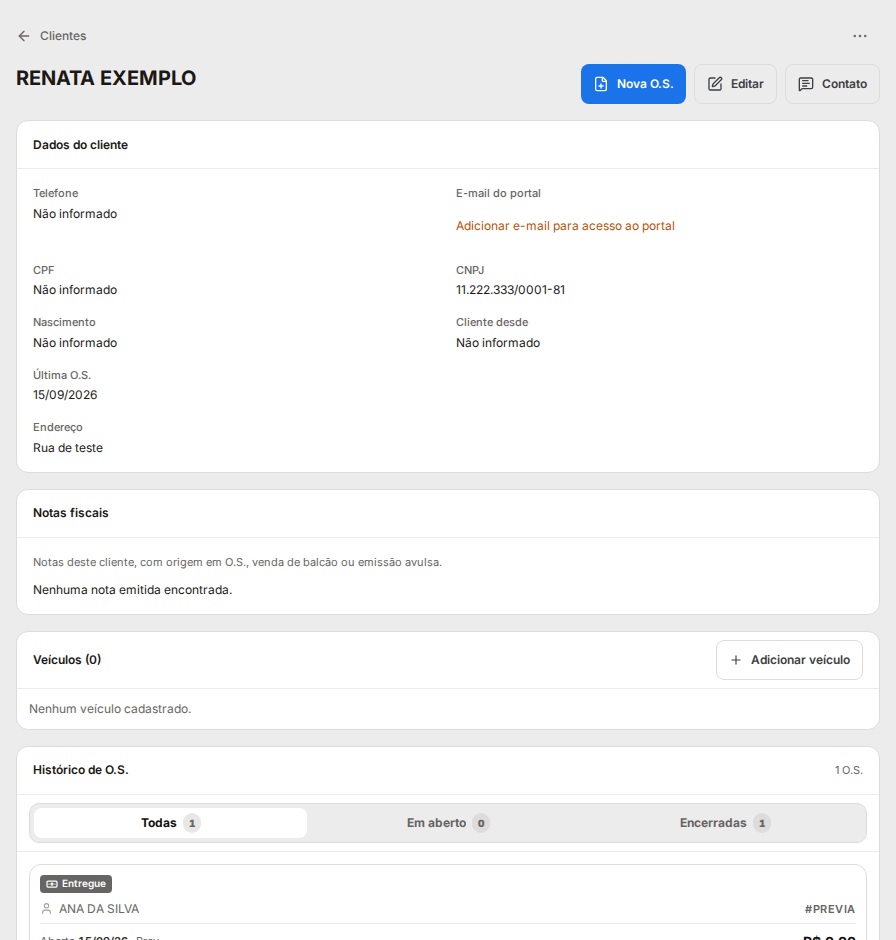
- Nella scheda, la sezione Documenti fiscali resta aperta e carica automaticamente l'elenco. Ogni nota identifica la sua O.S., vendita o nota autonoma e offre Scarica PDF e Scarica XML.
- In Acquisti al banco, chi ha accesso a Vendita al banco può vedere i 10 acquisti più recenti delle proprie sedi, con numero, data, totale e stato. Tocca un acquisto per aprirlo.
- Le cronologie del cliente e dell’assicurazione mostrano solo gli ordini di lavoro delle sedi che puoi consultare. L’anagrafica dell’assicurazione è condivisa nell’intera rete.
- Il paese del cliente adatta il campo del codice postale a CEP, CAP, ZIP Code, Postal Code, Postcode o Código postal. In Brasile, la ricerca del CEP resta invariata.
- Italia, Spagna, Portogallo, Stati Uniti, Canada e Australia cercano città e regione quando disponibili. Controlla i dati e completa via e numero.
- Nella scheda, usa Modifica per correggere il cliente e Contatto per conversare o condividere il portale. I veicoli hanno modifica/elimina in alto; Aggiungi veicolo registra un altro.
- Nella scheda del veicolo, Nuova O.S. apre l'ordine già con quel veicolo. Sul telefono, Fedeltà appare subito dopo i dati del cliente.
- Un'auto lasciata dal cliente in Comércio de Autos e già consegnata a un altro acquirente resta nella scheda con Venduto il e la data, senza Nuova O.S., verniciatura, modifica né eliminazione.
- Modificando un cliente che ha già un veicolo, ogni veicolo compare come una scheda: toccala per modificarla. Per registrarne un altro, tocca Aggiungi veicolo.
- Modificare un veicolo mantiene km, verniciatura e il prossimo cambio olio. La targa viene verificata solo sul veicolo nuovo o modificato, e l'avviso indica quale targa correggere.
- Per eliminare il cliente, tocca il pulsante con i tre puntini accanto a Clienti, in cima alla scheda, e scegli Elimina cliente.
- Il veicolo si rimuove tramite l'icona del cestino sulla scheda del veicolo. In entrambi i casi l'app ti chiede di digitare EXCLUIR prima di confermare.
- Con una O.S. aperta, una nota in emissione o un saldo cashback, l'eliminazione viene rifiutata. Se l'officina emette note tramite l'app, un'O.S. consegnata senza nota richiede conferma.
- Usi Compartilhar portal, in alto in Clientes, per inviare il link del portale: è un unico link, lo stesso per tutti i clienti. Chi non ha ancora accesso si registra tramite lo stesso link.
- Il titolare approva o rifiuta l'autoregistrazione dalla scheda, in Approva o rifiuta. La revisione mostra il CPF, il CNPJ o il documento del paese del cliente.
- La ricerca si trova in una scheda compatta con margini laterali e segue lo scorrimento.
- Cerca la targa completa. Quando appare Nuovo ordine di lavoro, toccalo per aprire il modulo con il cliente e il veicolo già selezionati. Per consultare la scheda, tocca il nome del cliente.
- Per modificare un veicolo o la sua scheda di verniciatura, devi avere accesso all'unità del cliente al momento del salvataggio.
Attenzione
- Le note sul cliente e sul veicolo restano solo nella scheda Clienti. Non compaiono nella O.S.
- Un nuovo veicolo inizia con l'ultimo tipo salvato dall'officina, condiviso con tutti gli utenti e dispositivi. Moto suggerisce Moto; lancha o barca suggerisce Lancha / barco.
- La lettura della targa sostituisce il tipo suggerito quando riconosce un'auto, una moto, un camion o un furgone. Selezionare un tipo o annullare il modulo non modifica l'impostazione predefinita dell'officina.
- Una moto registrata con questo tipo mostra la targa su due righe nelle schermate che già riconoscono il veicolo; cambiare marca o modello non determina il tipo.
- Un numero di telefono sbagliato non genera errori: l'avviso semplicemente non arriva, e te ne accorgi solo quando il cliente chiama per chiedere.
- Condividi Portale del Cliente resta visibile quando il piano non include la funzione. Il pulsante diventa grigio e disabilitato; ciò non modifica l'elenco del piano.
- Non ha a portata di mano il numero di serie della moto d'acqua? Lascia l'identificativo suggerito (JETSKI-1) e cambialo dopo - il campo non può restare vuoto, perché è tramite esso che l'O.S. trova l'apparecchiatura e che il rientro in garanzia viene riconosciuto.
- La consultazione a pagamento della targa non compare nei tipi senza targa: esiste solo per i veicoli immatricolati.
- Spazi, punti, lettere e numeri fuori posizione o in numero diverso da sette caratteri vengono rifiutati. Correggi la targa invece di salvare un identificativo simile.
- Uscire senza salvare chiede sempre conferma: la X, il tocco fuori dal pannello, Esc e il tasto indietro del cellulare aprono Indietro, Esci senza salvare e, quando la schermata può salvare direttamente, Salva ed esci. Quello che hai digitato viene conservato su questo dispositivo per un massimo di 7 giorni e ricompare alla riapertura, nella barra che chiede se vuoi riprendere. Foto, file e password non vengono conservati.
- Cancellare il CPF e salvare lascia la scheda senza CPF. La nuova registrazione e il passaggio al Brasile richiedono ancora CPF o CNPJ.
- L'avviso di telefono duplicato riconosce lo stesso numero scritto in modo diverso. È solo un avviso: toccare di nuovo Registra, o Salva modifiche in modifica, salva la scheda.
- Un CPF già appartenente a un altro cliente apre l'avviso Documento già registrato: Modifica anagrafica carica il cliente esistente, Apri O.S. apre un'O.S. per quel cliente e Correggi CPF torna al campo.
- Una sola lettera filtra i clienti già caricati nella schermata. Per cercare in tutta l'anagrafica, digita almeno due caratteri.
- Il veicolo venduto da Commercio di Autos esce dalle schede targa, dalla ricerca per targa e dalla scelta del veicolo nell'O.S.: cercare la targa porta all'attuale proprietario. Le O.S. precedenti del vecchio proprietario continuano ad aprirsi normalmente.
- Sotto l'e-mail, una riga ricorda che è il login del portale: salvare non invia alcun invito. Perché il cliente possa accedere, invia il link tramite Contatto della scheda. Email e telefono non offrono il riempimento automatico del browser.
- La consultazione della targa nel Portale del Cliente utilizza la quota mensile di consultazioni del piano, non i crediti della Consultazione Veicolare. Solo il titolare può modificare questa opzione.
- Totale speso e Servizi più utilizzati contano solo le O.S. concluse o consegnate. Cortesia e garanzia vengono registrate come servizio di valore zero.
- Con più pagine, + indica un conteggio parziale. Le spese per valuta e i servizi tengono conto degli ordini di lavoro caricati. Usa Carica altri ordini di lavoro per consultare il resto.
- Chi non ha accesso a Fiscal vede nella scheda solo le note delle O.S. Le note di vendita e quelle indipendenti appaiono a chi ha il modulo Fiscal.
- Con il programma fedeltà disattivato o senza l'accettazione del regolamento, il saldo resta visibile ma fermo. Per eliminare il cliente, azzera il saldo in Fidelità.
- Una compagnia assicurativa con una O.S. collegata non può essere eliminata: l'app indica quante O.S. ha. Assicurazioni e ricerche di targa si caricano all'apertura della scheda.
- La barra di approvazione delle registrazioni appare solo per il titolare. La cronologia delle consultazioni di targa conteggia solo le consultazioni addebitate.
Se qualcosa non va come previsto
- Targhe accettate: ABC1234 o ABC-1234; ABC1D23 o ABC-1D23.
- I dati di targa già consultati possono provenire dalla cache, senza consumare un'altra ricerca; la Consultazione veicolo permette di richiedere dati aggiornati.
- Eliminare il cliente NON cancella le sue O.S.: restano nello storico dell'officina, con il nome già registrato.
- L'eliminazione cancella anche i suoi veicoli e l'accesso al portale: la password creata dal cliente smette di funzionare nello stesso momento.
- Se un’altra persona ha modificato lo stesso dato del veicolo, riapri la scheda e controlla la modifica prima di salvare. Le modifiche agli altri veicoli vengono conservate.
- Solo il titolare dell'officina può eliminare i clienti. Per gli altri profili l'opzione non compare nemmeno nel menu.
Limiti
- Dona non registra nessuno: la scheda del cliente si apre già compilata, così la salvi tu.