Registra contactos y vehículos, consulta el historial y comparte el acceso al portal.
Dónde está en la app
Área de Clientes.
Paso a paso
- En el celular, el registro comienza con los campos, sin una franja de título encima de ellos. Toca el campo para escribir; la búsqueda abre su propia hoja.
- Busca al cliente antes de registrarlo, para evitar registros duplicados. Las tarjetas muestran hasta dos placas: autos apilados, motos una al lado de la otra y auto con moto apilados.
- La placa no se confunde con el teléfono: el teléfono solo entra en la búsqueda con 4 dígitos o más y sin letras. Sin nada escrito, los clientes más nuevos aparecen primero.
- Revise +N placas para saber cuántas quedaron fuera de la tarjeta. Abre la ficha para verlas todas; el botón de contacto siempre queda en la esquina inferior derecha de la tarjeta.
- En los registros brasileños, CPF y CNPJ se guardan por separado; CNPJ es opcional. En el registro de otro país, los identificadores siguen el perfil y no reemplazan el correo electrónico verificado del portal.
- Toque en Nuevo cliente e ingrese el nombre y el teléfono con el DDI (código de país). El país del cliente y de las nuevas placas viene del taller, sin selectores. Las fichas y placas existentes mantienen el país guardado.
- Consultar datos de la empresa busca el NIPC de Portugal, el BN federal canadiense, el NIF empresarial español y el ABN australiano. La cobertura es parcial.
- En España, la fuente es OpenMercantil/BOE-BORME. Revisa la fecha de la base y el aviso de desactualización antes de usar los datos.
- La ausencia en la base no invalida el documento. Los datos personales del cliente se conservan.
- Un campo de teléfono nuevo y vacío sugiere el DDI según la IP. Revise antes de escribir. El número guardado y el prefijo internacional (DDI) elegido manualmente se conservan.
- La consulta de placas solo está disponible para talleres de Brasil. En otro país, toca la lupa y confirma Solicitar integración para abrir un ticket, sin consumir consultas.
- Elija el tipo de vehículo e indique la placa o identificación, según el equipo.
- Verifica marca, modelo y año. La cámara junto al campo de placa puede ayudar a completarlo.
- En Observaciones, después de la dirección, anota lo que el equipo necesita saber del cliente, en hasta 1.000 caracteres. El texto aparece en la ficha.
- En el vehículo, el campo Observación guarda hasta 500 caracteres. El texto aparece en la tarjeta del vehículo, en la ficha del cliente.
- Hola. En la próxima O.S., buscar por placa trae el cliente y el vehículo. En la hoja de búsqueda, la placa aparece junto al nombre y el teléfono, incluso para motos.
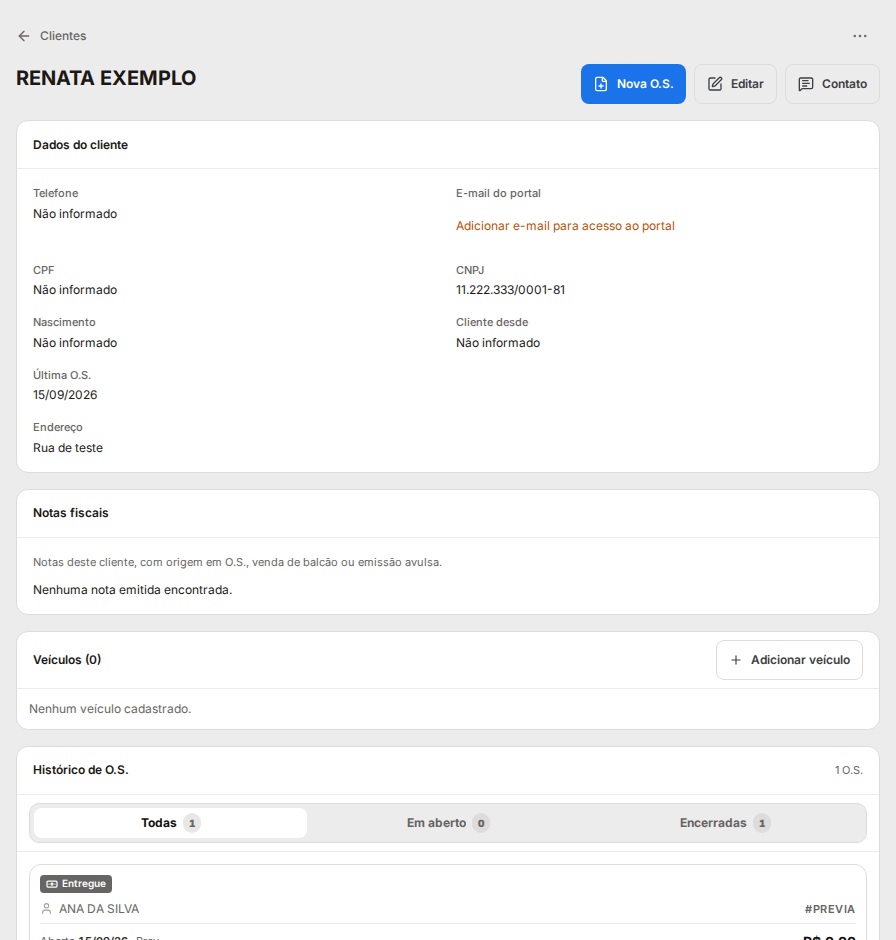
- En la ficha, Notas fiscales permanece abierta y carga la lista automáticamente. Cada nota identifica su O.S., venta o nota independiente y ofrece Descargar PDF y Descargar XML.
- En Compras en mostrador, quienes tienen acceso a Venta en mostrador pueden ver las 10 compras más recientes de sus unidades, con el número, la fecha, el total y el estado. Toca una para abrirla.
- Los historiales del cliente y de la aseguradora solo muestran órdenes de servicio de las unidades que puedes consultar. El registro de la aseguradora se comparte en toda la red.
- El país del cliente ajusta el campo de código postal a CEP, CAP, ZIP Code, Postal Code, Postcode o Código postal. En Brasil, la búsqueda de CEP sigue igual.
- Italia, España, Portugal, Estados Unidos, Canadá y Australia buscan ciudad y región cuando están disponibles. Revisa los datos y completa calle y número.
- En la ficha, usa Editar para corregir el cliente y Contacto para conversar o compartir el portal. Los vehículos tienen editar/eliminar en la parte superior; Agregar vehículo registra otro.
- En la tarjeta del vehículo, Nueva O.S. abre la orden ya con ese vehículo. En el celular, Fidelidad aparece justo después de los datos del cliente.
- Un coche que el cliente dejó en Comércio de Autos y que ya fue entregado a otro comprador queda en la ficha con Vendido el y la fecha, sin Nueva O.S., pintura, editar ni eliminar.
- Al editar un cliente que ya tiene vehículo, cada vehículo aparece como una tarjeta: tócala para editar. Para registrar otro, toca Agregar vehículo.
- Editar un vehículo conserva los km, la pintura y el próximo cambio de aceite. La placa solo se verifica en el vehículo nuevo o editado, y el aviso indica qué placa corregir.
- Para eliminar el cliente, toca el botón de tres puntos junto a Clientes, en la parte superior de la ficha, y elige Eliminar cliente.
- El vehículo se quita con el icono de papelera de la tarjeta del vehículo. En ambos casos, la app te pide escribir EXCLUIR antes de confirmar.
- Con una O.S. abierta, una nota en emisión o saldo de cashback, la eliminación se rechaza. Si el taller emite notas desde la app, una O.S. entregada sin nota pide confirmación.
- Use Compartilhar portal, en la parte superior de Clientes, para enviar el enlace del portal: es un único enlace, el mismo para todos los clientes. Quien aún no tenga acceso se registra con el mismo enlace.
- El dueño aprueba o rechaza el autorregistro desde la ficha, en Aprobar o rechazar. La revisión muestra el CPF, el CNPJ o el documento del país del cliente.
- La búsqueda está en una tarjeta compacta con márgenes laterales y acompaña el desplazamiento.
- Busca la matrícula completa. Cuando aparezca Nueva orden de servicio, tócala para abrir el formulario con el cliente y el vehículo ya seleccionados. Para consultar la ficha, toca el nombre del cliente.
- Para modificar un vehículo o su ficha de pintura, necesitas tener acceso a la unidad del cliente al guardar.
Atención
- Las observaciones del cliente y del vehículo quedan solo en la ficha de Clientes. No aparecen en la O.S.
- Un nuevo vehículo comienza con el último tipo guardado por el taller, compartido con todos los usuarios y dispositivos. Moto sugiere Moto; lancha o barco sugiere Lancha / barco.
- La lectura de placa reemplaza el tipo sugerido cuando identifica un coche, moto, camión o furgoneta. Seleccionar un tipo o cancelar el formulario no cambia el predeterminado del taller.
- Una moto registrada con este tipo muestra la placa en dos líneas en las pantallas que ya reconocen el vehículo; cambiar la marca o el modelo no define el tipo.
- Un teléfono equivocado no muestra error: el aviso simplemente no llega, y solo lo descubres cuando el cliente llama para preguntar.
- Compartir Portal del Cliente sigue visible cuando el plan no incluye la función. El botón se pone gris y deshabilitado; esto no cambia la lista del plan.
- ¿No tiene a mano el número de serie del jet ski? Deja el identificador sugerido (JETSKI-1) y cámbialo después - el campo no puede quedar vacío, porque es a través de él que la O.S. encuentra el equipo y que se reconoce la devolución en garantía.
- La consulta paga de placa no aparece en los tipos sin placa: solo existe para vehículos registrados.
- Los espacios, puntos, letras y números fuera de posición, o una cantidad distinta de siete caracteres, son rechazados. Corrige la placa en lugar de guardar una identificación parecida.
- Salir sin guardar siempre pregunta: la X, el toque fuera del panel, Esc y el botón atrás del celular abren Volver, Salir sin guardar y, cuando la pantalla puede guardar directamente, Guardar y salir. Lo que escribiste se guarda en este dispositivo hasta 7 días y vuelve al reabrir, en la franja que pregunta si quieres retomarlo. Las fotos, los archivos y las contraseñas no se guardan.
- Borrar el CPF y guardar deja la ficha sin CPF. El registro nuevo y el cambio a Brasil siguen pidiendo CPF o CNPJ.
- El aviso de teléfono repetido reconoce el mismo número escrito de otra forma. Es solo un aviso: volver a tocar Registrar, o Guardar cambios al editar, guarda el registro.
- Un CPF que ya pertenece a otro cliente muestra el aviso Documento ya registrado: Editar registro carga el cliente existente, Abrir O.S. abre una O.S. para ese cliente y Corregir CPF vuelve al campo.
- Una sola letra filtra los clientes ya cargados en la pantalla. Para buscar en todo el registro, escriba al menos dos caracteres.
- El vehículo vendido por Comercio de Autos sale de las tarjetas de placa, de la búsqueda por placa y de la selección de vehículo de la O.S.: buscar la placa lleva al dueño actual. Las O.S. antiguas del antiguo dueño siguen abriendo con normalidad.
- Debajo del correo electrónico, una línea recuerda que es el inicio de sesión del portal: guardar no envía ninguna invitación. Para que el cliente acceda, envíe el enlace desde Contacto de la ficha. El correo electrónico y el teléfono no ofrecen el autocompletado del navegador.
- La consulta de placa en el Portal del Cliente consume la cuota mensual de consultas del plan, no los créditos de la Consulta Vehicular. Solo el dueño puede cambiar esta opción.
- Gasto total y Servicios más utilizados cuentan solo las O.S. concluidas o entregadas. La cortesía y la garantía se registran como atención de valor cero.
- Con más páginas, + indica un recuento parcial. Los gastos por moneda y los servicios tienen en cuenta las órdenes de servicio cargadas. Usa Cargar más órdenes de servicio para consultar el resto.
- Quien no tiene acceso a Fiscal ve en la ficha solo las notas de las O.S. Las notas de venta y las independientes aparecen para quien tiene el Fiscal.
- Con el programa de fidelidad desactivado o sin la aceptación del reglamento, el saldo sigue visible, pero detenido. Para eliminar el cliente, pon en cero el saldo en Fidelidad.
- Una aseguradora con O.S. vinculada no puede eliminarse: la app indica cuántas O.S. tiene. Las aseguradoras y las consultas de placa se cargan al abrir la pestaña.
- La franja de aprobación de registros aparece solo para el dueño. La línea de tiempo de consultas de placa cuenta solo las consultas cobradas.
Si algo no sale como se esperaba
- Placas aceptadas: ABC1234 o ABC-1234; ABC1D23 o ABC-1D23.
- Los datos de placa ya consultados pueden venir de la caché, sin gastar otra consulta; la Consulta Vehicular permite pedir datos actualizados.
- Eliminar el cliente NO borra sus O.S.: siguen en el historial del taller, con el nombre ya registrado.
- Eliminar también borra sus vehículos y el acceso al portal: la contraseña que el cliente creó deja de valer en el mismo acto.
- Si otra persona ha cambiado el mismo dato del vehículo, vuelve a abrir la ficha y comprueba el cambio antes de guardar. Se conservan los cambios realizados en otros vehículos.
- Solo el dueño del taller puede eliminar clientes. Para los demás perfiles la opción ni siquiera aparece en el menú.
Límites
- Dona no registra a nadie: el registro del cliente se abre completado para que lo guardes.