Cadastre contatos e veículos, consulte o histórico e compartilhe o acesso ao portal.
Onde fica no app
Área Clientes.
Passo a passo
- No celular, o cadastro começa pelos campos, sem uma faixa de título acima deles. Toque no campo para digitar; a pesquisa abre sua própria folha.
- Busque o cliente antes de cadastrar, para evitar registros duplicados. Os cartões exibem até duas placas: carros empilhados, motos lado a lado e carro com moto empilhados.
- Placa não se confunde com telefone: o telefone só entra na busca com 4 dígitos ou mais e sem letras. Sem nada digitado, os clientes mais novos vêm primeiro.
- Confira +N placas para saber quantas ficaram fora do cartão. Abra a ficha para ver todas; o botão de contato fica sempre no canto inferior direito do cartão.
- Em cadastro brasileiro, CPF e CNPJ ficam separados; CNPJ é opcional. Em cadastro de outro país, identificadores seguem o perfil e não substituem o e-mail verificado do portal.
- Toque em Novo Cliente e informe nome e telefone com DDI. País do cliente e de novas placas vêm da oficina, sem seletores. Fichas e placas existentes mantêm o país salvo.
- Consultar dados da empresa busca NIPC de Portugal, BN federal canadense, NIF empresarial espanhol e ABN australiano. A cobertura é parcial.
- Na Espanha, a fonte é OpenMercantil/BOE-BORME. Confira a data da base e o aviso de desatualização antes de usar os dados.
- Ausência na base não invalida o documento. Dados pessoais do cliente são preservados.
- Telefone novo e vazio sugere DDI pelo IP. Confira antes de digitar. Número salvo e DDI escolhido manualmente são preservados.
- Consulta de placas atende só oficinas do Brasil. Em outro país, toque na lupa e confirme Solicitar integração para abrir um chamado, sem consumir consultas.
- Escolha o tipo do veículo e informe placa ou identificação, conforme o equipamento.
- Confira marca, modelo e ano. A câmera ao lado da placa pode ajudar no preenchimento.
- Em Observações, depois do endereço, anote o que a equipe precisa saber do cliente, em até 1.000 letras. O texto aparece na ficha.
- No veículo, o campo Observação guarda até 500 letras. O texto aparece no cartão do veículo, na ficha do cliente.
- Salve. Na próxima O.S., buscar pela placa traz o cliente e o veículo. Na folha de pesquisa, a placa aparece ao lado do nome e telefone, inclusive para motos.
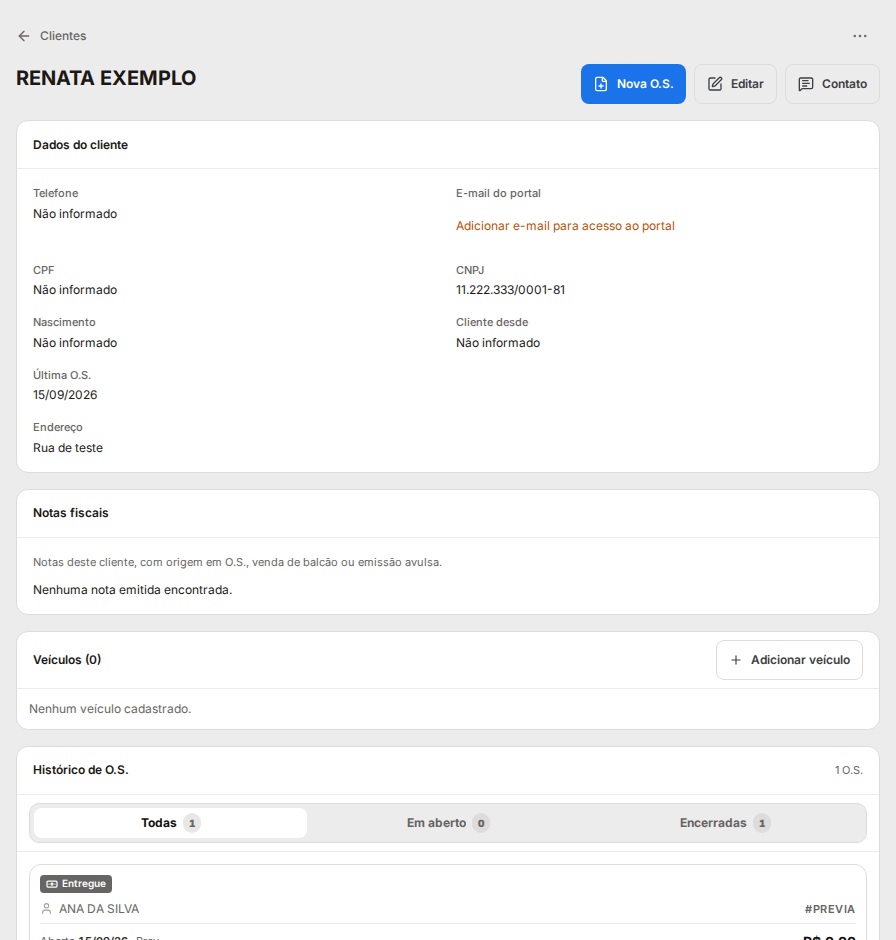
- Na ficha, Notas fiscais fica aberta e carrega a lista automaticamente. Cada nota identifica sua O.S., venda ou nota avulsa e oferece Baixar PDF e Baixar XML.
- Em Compras no balcão, quem tem acesso à Venda de Balcão vê as 10 compras mais recentes das suas unidades, com número, data, total e situação. Toque em uma para abrir.
- Os históricos do cliente e da seguradora mostram apenas O.S. das unidades que você pode consultar. O cadastro da seguradora é compartilhado pela rede.
- O país do cliente ajusta CEP, CAP, ZIP Code, Postal Code, Postcode ou Código postal. No Brasil, a busca de CEP continua igual.
- Itália, Espanha, Portugal, Estados Unidos, Canadá e Austrália buscam cidade e região quando disponíveis. Confira os dados e complete rua e número.
- Na ficha, use Editar para corrigir o cliente e Contato para conversar ou compartilhar o portal. Veículos têm editar/excluir no topo; Adicionar veículo cadastra outro.
- No cartão do veículo, Nova O.S. abre a ordem já com esse veículo. No celular, a Fidelidade aparece logo depois dos dados do cliente.
- Carro que o cliente deixou no Comércio de Autos e que já foi entregue a outro comprador fica na ficha com Vendido em e a data, sem Nova O.S., pintura, editar nem excluir.
- Ao editar um cliente que já tem veículo, cada veículo aparece como um cartão: toque nele para editar. Para cadastrar outro, toque em Adicionar veículo.
- Editar um veículo mantém km, pintura e a próxima troca de óleo. A placa só é conferida no veículo novo ou editado, e o aviso diz qual placa corrigir.
- Para excluir o cliente, toque no botão de três pontos ao lado de Clientes, no topo da ficha, e escolha Excluir cliente.
- O veículo sai pela lixeira do cartão do veículo. Nos dois casos o app pede que você digite EXCLUIR antes de confirmar.
- Com O.S. em aberto, nota em emissão ou saldo de cashback, a exclusão é recusada. Se a oficina emite nota pelo app, O.S. entregue sem nota pede confirmação.
- Use Compartilhar portal, no topo de Clientes, para enviar o link do portal: é um link só, o mesmo para todos os clientes. Quem ainda não tem acesso se cadastra pelo mesmo link.
- O dono aprova ou recusa o auto-cadastro pela ficha, em Aprovar ou recusar. A revisão mostra CPF, CNPJ ou o documento do país do cliente.
- A busca fica em um cartão compacto com margens laterais e acompanha a rolagem.
- Busque a placa completa. Quando aparecer Nova O.S., toque para abrir o formulário com o cliente e o veículo já selecionados. Para conferir a ficha, toque no nome do cliente.
- Para alterar um veículo ou sua ficha de pintura, você precisa ter acesso à unidade do cliente no momento de salvar.
Fique atento
- As observações do cliente e do veículo ficam só na ficha de Clientes. Elas não aparecem na O.S.
- Novo veículo começa no último tipo salvo pela oficina, compartilhado com todos os usuários e aparelhos. Moto sugere Moto; lancha ou barco sugere Lancha / barco.
- Leitura da placa substitui o tipo sugerido quando identifica carro, moto, caminhão ou van. Selecionar tipo ou cancelar o formulário não muda o padrão da oficina.
- Moto cadastrada com esse tipo tem placa em duas linhas nas telas que já conhecem o veículo; trocar marca ou modelo não define o tipo.
- Telefone errado não dá erro: o aviso simplesmente não chega, e você só descobre quando o cliente liga perguntando.
- Compartilhar Portal Cliente continua visível quando o plano não inclui o recurso. O botão fica cinza e desabilitado; isso não altera a lista do plano.
- Não tem o número de série do jet ski à mão? Deixe a identificação sugerida (JETSKI-1) e troque depois - o campo não pode ficar vazio, porque é por ele que a O.S. acha o equipamento e que o retorno em garantia é reconhecido.
- A consulta paga de placa não aparece nos tipos sem placa: ela só existe para veículo licenciado.
- Espaço, ponto, letra e número fora de posição ou quantidade diferente de sete caracteres são recusados. Corrija a placa em vez de salvar uma identificação parecida.
- Sair sem salvar sempre pergunta: o X, o toque fora da folha, o Esc e o voltar do celular abrem Voltar, Sair sem salvar e, quando a tela consegue salvar direto, Salvar e sair. O que você digitou fica guardado neste aparelho por até 7 dias e volta na reabertura, na faixa que pergunta se você quer retomar. Fotos, arquivos e senhas não ficam guardados.
- Limpar o CPF e salvar deixa a ficha sem CPF. Cadastro novo e mudança para o Brasil continuam pedindo CPF ou CNPJ.
- O aviso de telefone repetido reconhece o mesmo número escrito de outro jeito. É só aviso: tocar de novo em Cadastrar, ou em Salvar alterações na edição, grava o cadastro.
- CPF que já é de outro cliente abre o aviso Documento já cadastrado: Editar cadastro carrega o cliente existente, Abrir O.S. abre uma O.S. para ele e Corrigir CPF volta ao campo.
- Uma letra só filtra os clientes já carregados na tela. Para procurar no cadastro inteiro, digite pelo menos dois caracteres.
- O carro vendido pelo Comércio de Autos sai das placas dos cartões, da busca por placa e da escolha de veículo da O.S.: procurar a placa leva ao dono atual. As O.S. antigas do antigo dono continuam abrindo normalmente.
- Abaixo do e-mail, uma linha lembra que ele é o login do portal: salvar não envia convite nenhum. Para o cliente entrar, envie o link pelo Contato da ficha. E-mail e telefone não oferecem o preenchimento automático do navegador.
- Consulta de placa no Portal do Cliente gasta a franquia mensal de consultas do plano, não os créditos da Consulta Veicular. Só o dono muda essa opção.
- Total gasto e Serviços mais utilizados contam só O.S. concluída ou entregue. Cortesia e garantia entram como atendimento de valor zero.
- Com mais páginas, + indica contagem parcial. Gastos por moeda e serviços consideram as O.S. carregadas. Use Carregar mais O.S. para consultar o restante.
- Quem não tem acesso ao Fiscal vê na ficha só as notas das O.S. As notas de venda e as avulsas aparecem para quem tem o Fiscal.
- Com o programa de fidelidade desligado ou sem o aceite do regulamento, o saldo continua à vista, mas parado. Para excluir o cliente, zere o saldo em Fidelidade.
- Seguradora com O.S. vinculada não pode ser excluída: o app diz quantas O.S. ela tem. Seguradoras e consultas de placa carregam ao abrir a aba.
- A faixa de aprovação de cadastros aparece só para o dono. A linha do tempo de consultas de placa conta só as consultas cobradas.
Se algo não sair como esperado
- Placas aceitas: ABC1234 ou ABC-1234; ABC1D23 ou ABC-1D23.
- Dados de placa já consultados podem vir do cache, sem gastar outra consulta; Consulta Veicular permite pedir dados atualizados.
- Excluir o cliente NÃO apaga as O.S. dele: elas continuam no histórico da oficina, com o nome já registrado.
- Excluir apaga também os veículos dele e o acesso ao portal: a senha que o cliente criou deixa de valer no mesmo ato.
- Se outra pessoa alterou o mesmo dado do veículo, reabra a ficha e confira a mudança antes de salvar. As edições de outros veículos são preservadas.
- Quem exclui cliente é o dono da oficina. Para os demais perfis a opção nem aparece no menu.
Limites
- A Dona não cadastra ninguém: o cadastro abre preenchido para você salvar.