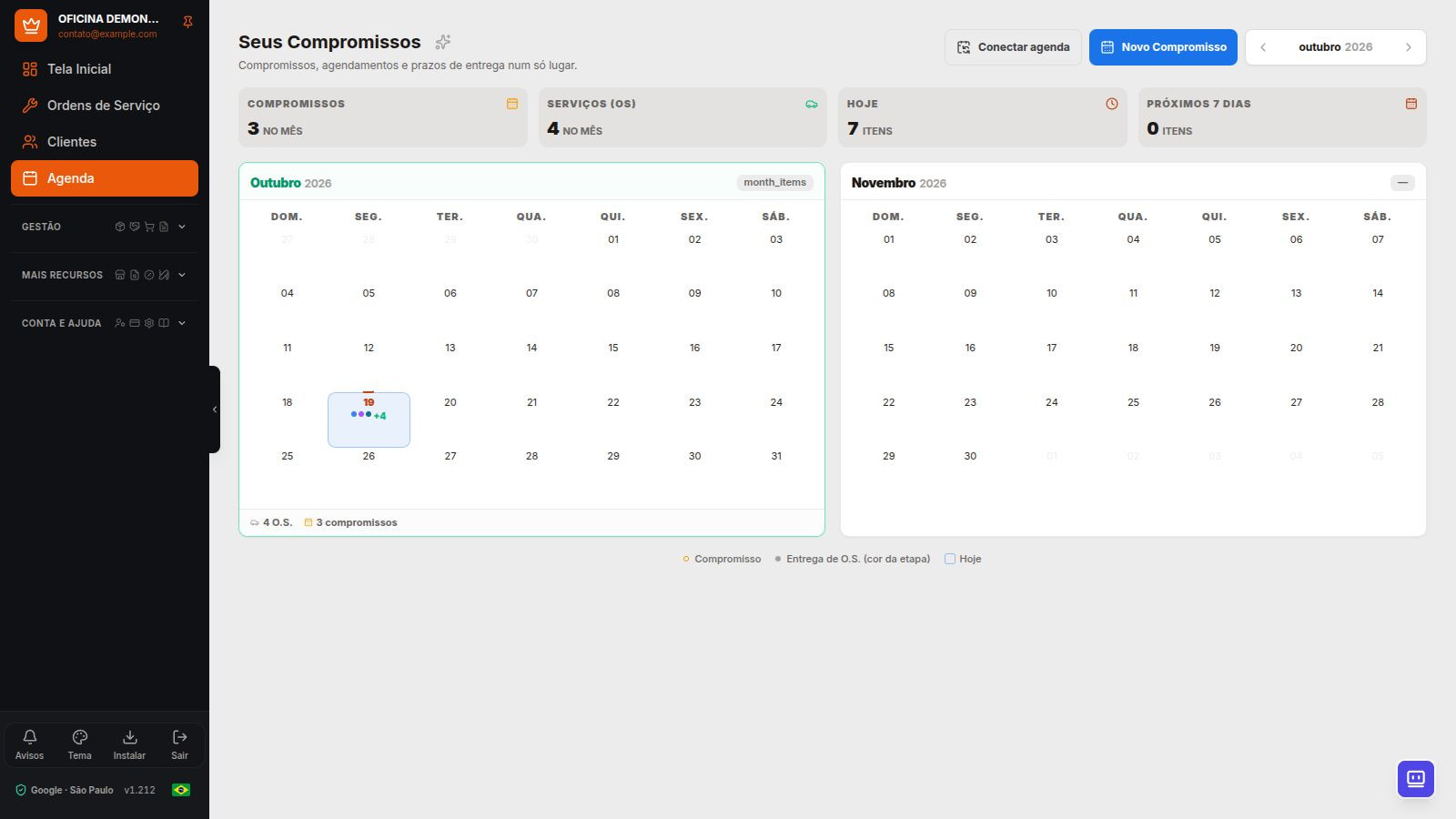
El calendario de Dono da Oficina se puede conectar con una cuenta de Google o Microsoft. Las citas del calendario propio de Dono da Oficina se sincronizan en ambos sentidos; los plazos de entrega de la O.S. se envían desde la aplicación al calendario externo.
Cómo funciona la conexión
- En Calendario, elija conectar Google o Microsoft y autorice la cuenta que usará el taller.
- Use el calendario de Dono da Oficina creado en la cuenta conectada. Es independiente del calendario principal.
- Cree o modifique las citas en la aplicación o en este calendario externo.
- Use Sincronizar ahora si necesita comprobar los cambios antes de la próxima actualización.
¿Cuándo aparece un cambio?
Al guardar o eliminar una cita en la aplicación, el cambio se envía al calendario conectado. Los cambios externos se incorporan al abrir el Calendario o la pantalla de inicio, respetando un intervalo de hasta cinco minutos entre sincronizaciones, o mediante el comando Sincronizar ahora.
La integración no promete actualizaciones continuas cuando la aplicación está cerrada. Un evento recurrente externo se incorpora como una cita, sin desplegar todas las repeticiones. Dono da Oficina sigue controlando el plazo de la O.S.
Cuentas y límites
La conexión usa una cuenta por taller. Hotmail y Outlook.com son cuentas personales de Microsoft; las cuentas empresariales pueden requerir el consentimiento y las políticas del administrador de Microsoft 365. Confirme la autorización de la cuenta en su entorno.
La integración es con el calendario. No lee la bandeja de entrada de Gmail ni de Outlook. Al desconectar, revise también los permisos concedidos en la cuenta del proveedor.
Preguntas frecuentes
¿La integración usa todo mi calendario principal?
No. El flujo sincroniza el calendario propio de Dono da Oficina, creado en la cuenta conectada.
¿Puedo anunciar sincronización instantánea en todo momento?
No. Los cambios externos dependen de abrir la aplicación o ejecutar el comando de sincronización, respetando los intervalos y límites indicados en esta página.
Explore también
- Portal del Cliente y aprobación en línea
- Gestión integral del taller: del patio a la caja
- Catálogo de funciones
Vea las pantallas de la aplicación en una demostración con datos ficticios.